

CONNECT HELPCENTER · PROIZVODI I KATALOG
Jasno prikažite cijenu proizvoda i mjerne jedinice.
Napredna cijena dodaje prikaz cijene po jedinici, pakiranja i poreznih iznosa te poruke uz količinske popuste. Postavke prikaza ne zamjenjuju osnovnu cijenu, poreze ili pravilo popusta.
Prije početka
Pripremite količinu sadržaja u jednom proizvodu, mjernu jedinicu, jedinicu prodaje i osnovicu prikaza. Prije uključivanja provjerite osnovnu cijenu i porezni način unosa artikla.
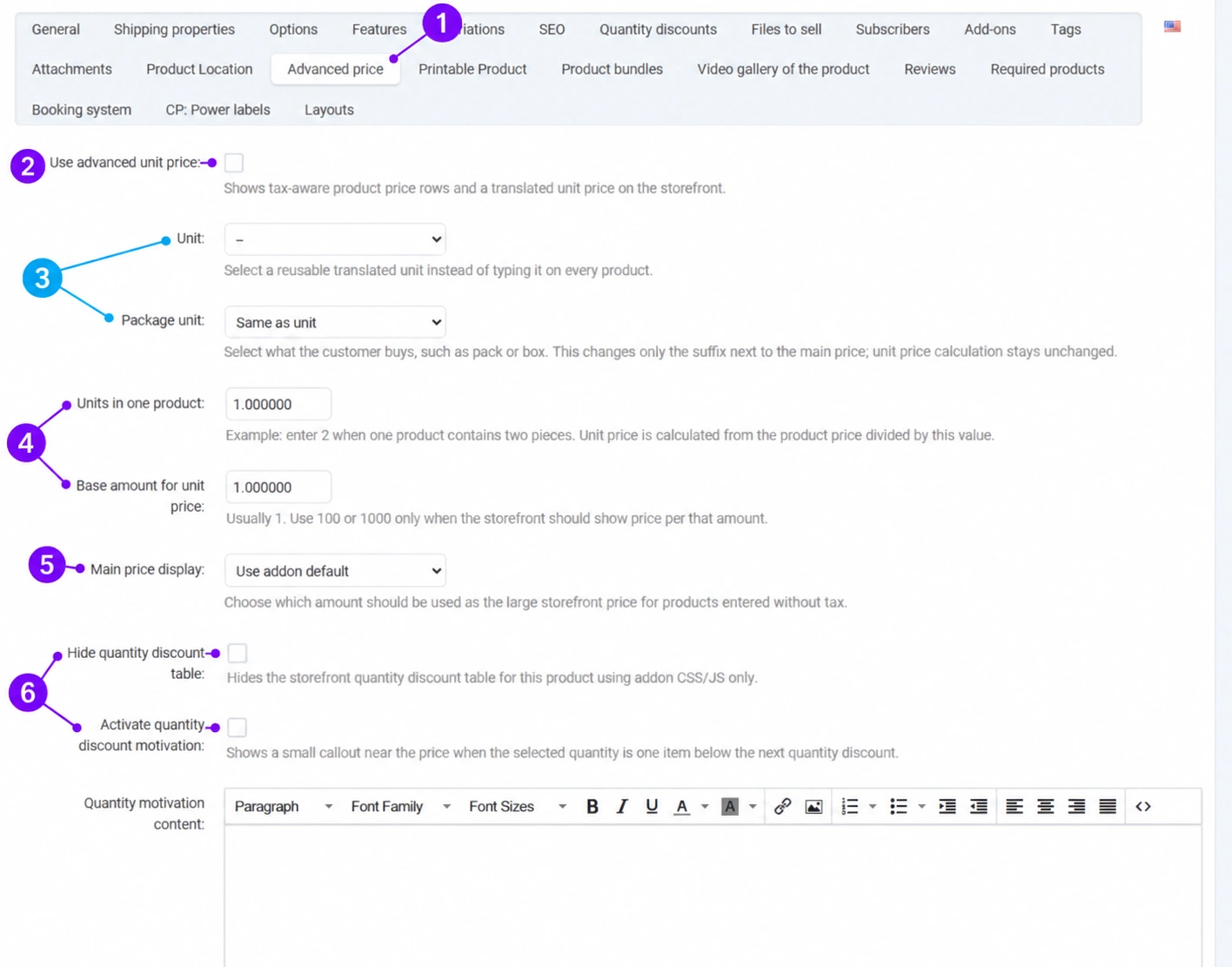
Screenshotovi koriste englesko sučelje i ogledne podatke. Numerirane oznake povezuju sliku s hrvatskim objašnjenjima. Klikom na sliku otvarate veći prikaz. Dostupnost pojedinih polja ovisi o vrsti proizvoda i ovlastima vašeg računa.
Postupak korak po korak
- 1
Otvorite Naprednu cijenu
Otvorite spremljeni proizvod i karticu Napredna cijena. Ovdje uređujete način prikaza naprednih cjenovnih podataka konkretnog proizvoda.
- 2
Uključite cijenu po jedinici
Kućicu za naprednu jediničnu cijenu uključite kada želite prikaz te funkcije. Sama aktivacija ne popravlja pogrešno unesenu osnovnu cijenu i ne definira automatski sadržaj pakiranja.
- 3
Razlikujte mjernu jedinicu od jedinice pakiranja
U jedinici odaberite komad, kilogram, metar, litru ili drugu raspoloživu vrijednost. Jedinica pakiranja opisuje što kupac kupuje, primjerice paket ili set. Ona mijenja oznaku uz glavnu cijenu; ne mijenja samu formulu jedinične cijene. Nemojte promjenom oznake pokušavati pretvoriti grame u kilograme.
- 4
Unesite količinu sadržaja i osnovicu
Broj jedinica u jednom proizvodu mora odgovarati odabranoj mjernoj jedinici. Osnovica prikaza najčešće je 1. Primjer: proizvod od 0,5 kg s cijenom 20 EUR daje 40 EUR/kg kada je osnovica 1 kg. Za dva komada po 20 EUR cijena je 10 EUR/kom. Vrijednosti 100 ili 1000 koristite samo kada namjerno prikazujete cijenu za toliko jedinica. Nulta količina sadržaja nije valjana zamjena za nepoznat podatak.
- 5
Odaberite glavni porezni prikaz
Možete naslijediti zadanu postavku dodatka ili odabrati cijenu s porezom odnosno bez njega prema dopuštenom načinu rada. To je prikaz iznosa, a ne promjena porezne stope. Provjerite koji iznos je unesen kao osnovna cijena i usporedite javni prikaz s očekivanim obračunom.
- 6
Uredite tablicu popusta i motivacijske poruke
Skrivanje tablice popusta odnosi se na njezin javni prikaz, ne na brisanje pravila. Motivacijska poruka može se prikazati kada kupcu nedostaje jedna jedinica do sljedećeg praga. Zasebna poruka potvrđuje dosegnut prvi prag popusta. Vlastiti sadržaj unesite u pripadajuće polje ili ostavite prazno za zadani tekst. Stvarne pragove prethodno postavite na kartici količinskih popusta.
- 7
Spremite i usporedite više količina
Spremite proizvod, provjerite oznaku pakiranja i izračun po jedinici te količine prije i na pragu popusta. Testirajte računalo i mobitel. Ako glavni iznos ili jedinica nisu očekivani, najprije provjerite sadržaj pakiranja, osnovicu i porezni prikaz prije daljnjih promjena.
Provjera nakon spremanja
- Mjerna jedinica i unesena količina sadržaja su usklađene.
- Oznaka pakiranja nije zamijenjena s matematičkim preračunom.
- Cijena po jedinici i poruke provjerene su za više količina.