

CONNECT HELPCENTER · PROIZVODI I KATALOG
Pripremite ponavljajuću kupnju ili uslugu.
Pretplatnički proizvod povezuje ponudu s obračunskim razdobljima i pravilima trajanja. Prije aktivacije jasno odredite što kupac dobiva, kada i po kojoj cijeni.
Prije početka
Pripremite sadržaj isporuke, razdoblje obračuna, ukupno trajanje, pravila prestanka i podržan način naplate. Dostupnost funkcije ovisi o ovlastima i konfiguraciji vašeg računa. Pretplata na proizvod nije prijava za obavijest o zalihi ili newsletter.
Screenshotovi koriste englesko sučelje i ogledne podatke. Numerirane oznake povezuju sliku s hrvatskim objašnjenjima. Klikom na sliku otvarate veći prikaz. Dostupnost pojedinih polja ovisi o vrsti proizvoda i ovlastima vašeg računa.
Postupak korak po korak
- 1
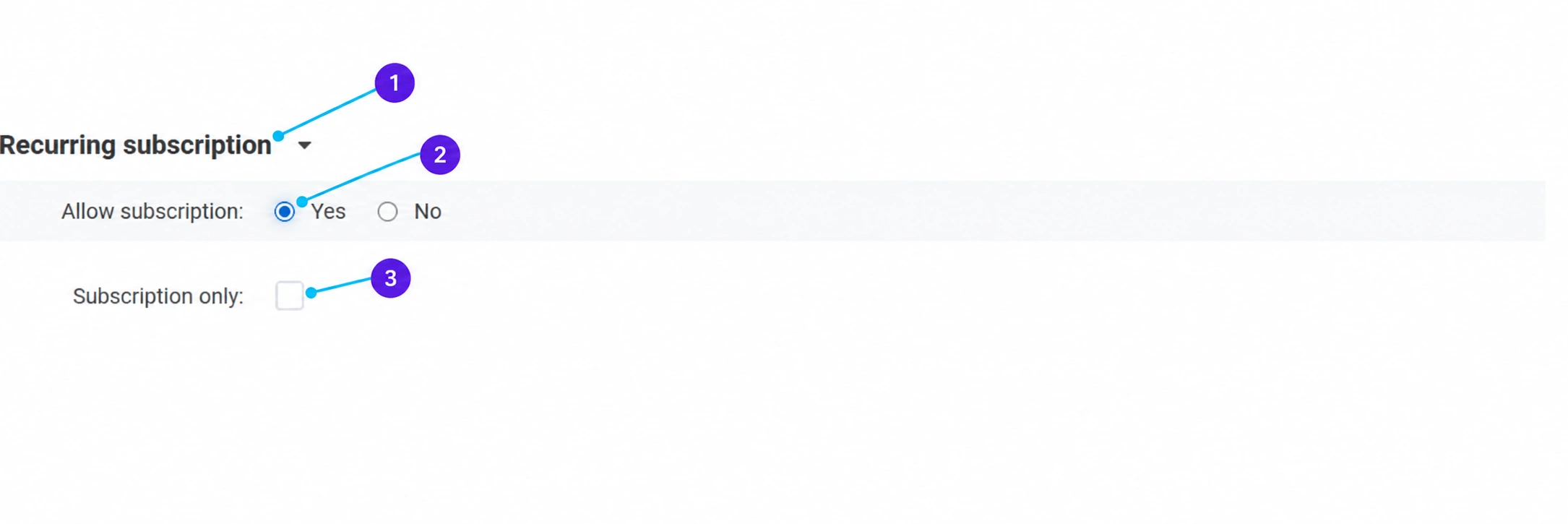
Otvorite Dodaci → Ponavljajuća pretplata
U spremljenom proizvodu otvorite karticu Dodaci i odjeljak pretplate. Ako ga nema, zatražite provjeru dostupnosti od Connect administracije.
- 2
Dopustite pretplatu
Odaberite Da kada proizvod treba omogućiti pretplatu. Slika prikazuje primjer otvorenih polja; stvarni proizvod korišten za snimanje nije spremljen s promijenjenom postavkom. Prije aktivacije dogovorite cjelokupan model ponude.
- 3
Odredite prodaje li se samo kao pretplata
Zasebna kućica ograničava proizvod na pretplatnički način kada je to namjera. Ako dopuštate i jednokratnu kupnju, provjerite da javni prikaz jasno razlikuje oba izbora i njihove cijene.
- 4
Spremite i uredite dostupne postavke pretplate
Nakon uključivanja i spremanja, prema dostupnosti se otvara pripadajuća kartica pretplate. U njoj se uređuju obračunska razdoblja, mogućnost odabira početnog datuma, prestanka pretplate i druga dopuštena pravila. Razdoblja su dostupna i u Proizvodi → Ponavljajuće pretplate → Razdoblja pretplate. Ako potrebna definicija nedostaje, uskladite je s Connect timom.
- 5
Razlikujte obračunsku učestalost od trajanja
Mjesečni obračun i pretplata koja ukupno traje godinu dana nisu isti podatak. Postavke trajanja mogu biti neograničene, odabir kupca unutar dopuštenog raspona ili ručno zadano trajanje. Uskladite jedinice dana, tjedana, mjeseci ili godina i provjerite što kupac stvarno bira.
- 6
Provjerite naplatu i praćenje
S Connect timom provjerite podržani način naplate i tijek sljedećih narudžbi. Sama oznaka pretplate nije dokaz da se svaka kartica ili metoda automatski tereti. U popisu pretplata pratite zapise, a u zapisniku obavijesti dostupne poruke. Prije aktivacije provedite dogovoren test početne kupnje, sljedećeg ciklusa i prestanka pretplate.
Nastavak uređivanja: pravila, razdoblja i trajanje pretplate
- 7
Otvorite karticu pretplate i odredite početni datum
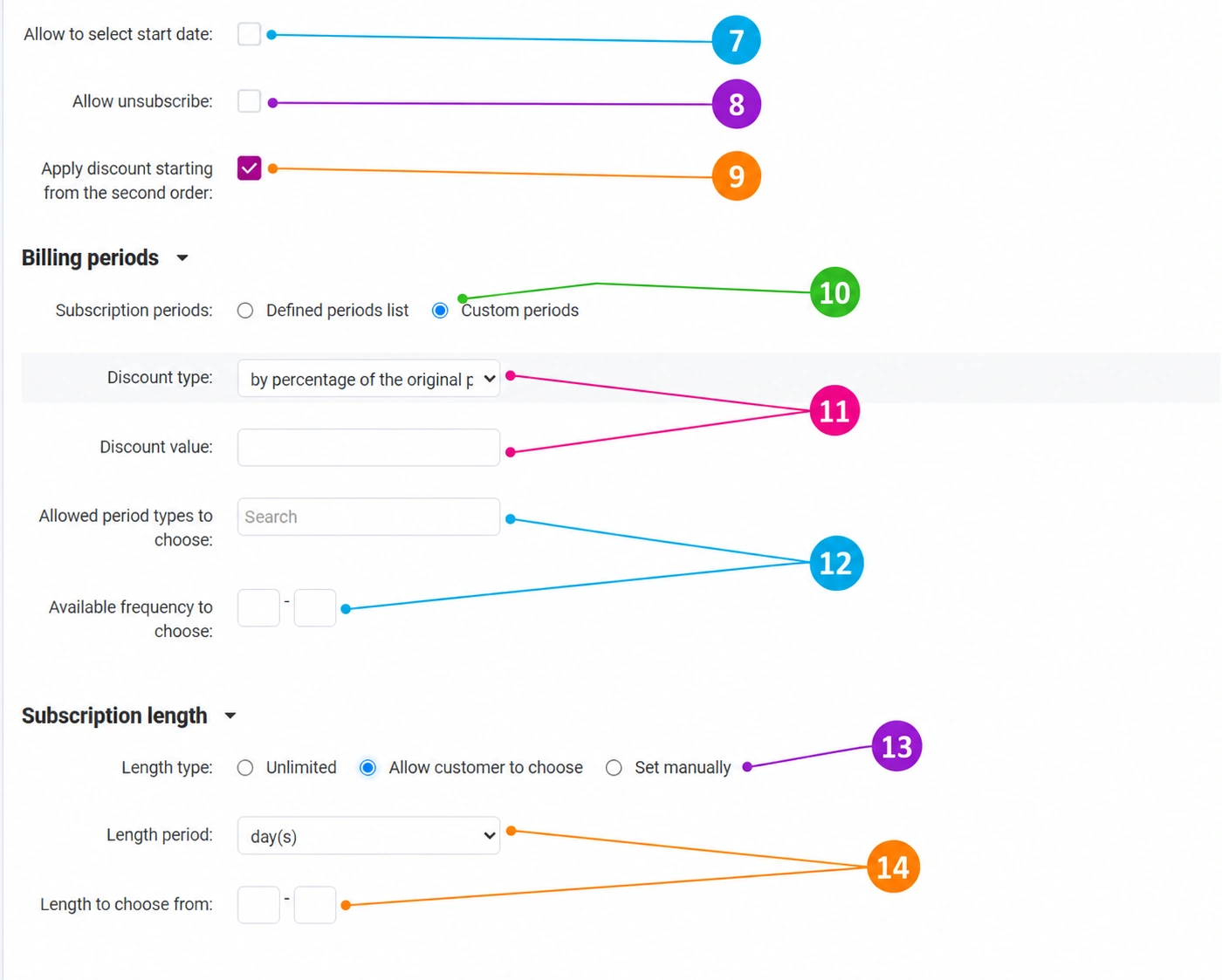
Nakon što u Dodacima dopustite pretplatu i spremite proizvod, otvorite karticu Ponavljajuća pretplata. Kućica Dopusti odabir početnog datuma omogućuje kupcu izbor početka. Uključite je kada uslugu ili isporuku doista možete započeti na odabrani datum. Provjerite početak u kupčevu odabiru i kasnijem zapisu pretplate.
- 8
Odredite mogućnost odjave
Postavka Dopusti odjavu pretplate upravlja dostupnom mogućnošću prekida za kupca. U opisu ponude jasno navedite postupak, rok i učinak prekida. Odjava pretplate, povrat novca i otkazivanje već nastale narudžbe zasebne su radnje; provjerite svaku prema dogovorenom modelu.
- 9
Odredite počinje li pogodnost tek drugom narudžbom
Kućica Primijeni popust od druge narudžbe služi modelu u kojem prva narudžba nema pretplatnički popust, a pogodnost počinje sljedećim ciklusom. Ako je uključite, kupcu napišite cijenu prve i sljedećih isporuka te to provjerite u testu.
- 10
Izaberite unaprijed definirana ili prilagodljiva razdoblja
U Obračunska razdoblja birate dva načina. Za unaprijed definirane termine odaberite Popis definiranih razdoblja, zatim Odaberi razdoblja ciklusa za postojeće definicije ili Dodaj razdoblje pretplate za novu. Za raspon koji bira kupac odaberite Prilagođena razdoblja; tada se otvaraju polja prikazana na slici. Sam izbor načina bez dodanih razdoblja ili granica nije dovršena pretplata.
- 11
Unesite popust za prilagođeni ciklus
Kod prilagođenih razdoblja odaberite postotak početne cijene ili fiksni iznos i upišite vrijednost popusta. Primjerice, 10 uz postotak znači 10 %, a uz fiksni iznos 10 jedinica prikazane valute. Provjerite primjenjuje li se pogodnost od prve ili od druge narudžbe prema oznaci 9.
- 12
Ograničite kupčev izbor učestalosti
Odaberite dopuštene jedinice: dani, tjedni, mjeseci ili godine. Zatim u dva polja Dostupna učestalost za odabir upišite donju i gornju granicu. Za izbor svakih 1 do 3 mjeseca dopustite mjesece i raspon 1–3. To je razmak između ciklusa, a ne ukupno trajanje pretplate.
- 13
Izaberite model ukupnog trajanja
Neograničeno nema unaprijed zadan kraj trajanja. Dopusti kupcu odabir otvara raspon trajanja. Postavi ručno otvara jednu zadanu vrijednost. Odaberite model koji odgovara prodajnoj ponudi i pravilima prestanka; neograničeno trajanje nije jamstvo uspješne naplate svakog sljedećeg ciklusa.
- 14
Unesite jedinicu i granice trajanja
Za kupčev izbor postavite jedinicu trajanja i najmanju/najveću vrijednost. Za ručno zadano trajanje postavite jedinicu i jednu vrijednost. Primjer mjesečne pretplate na godinu dana: obračunsko razdoblje je 1 mjesec, a ukupno trajanje ručno postavljeno na 12 mjeseci. Ako kupac bira trajanje od 3 do 12 mjeseci, odaberite taj model i raspon 3–12.
Kako dodati definirano obračunsko razdoblje
- 15
Nazovite razdoblje razumljivo kupcu
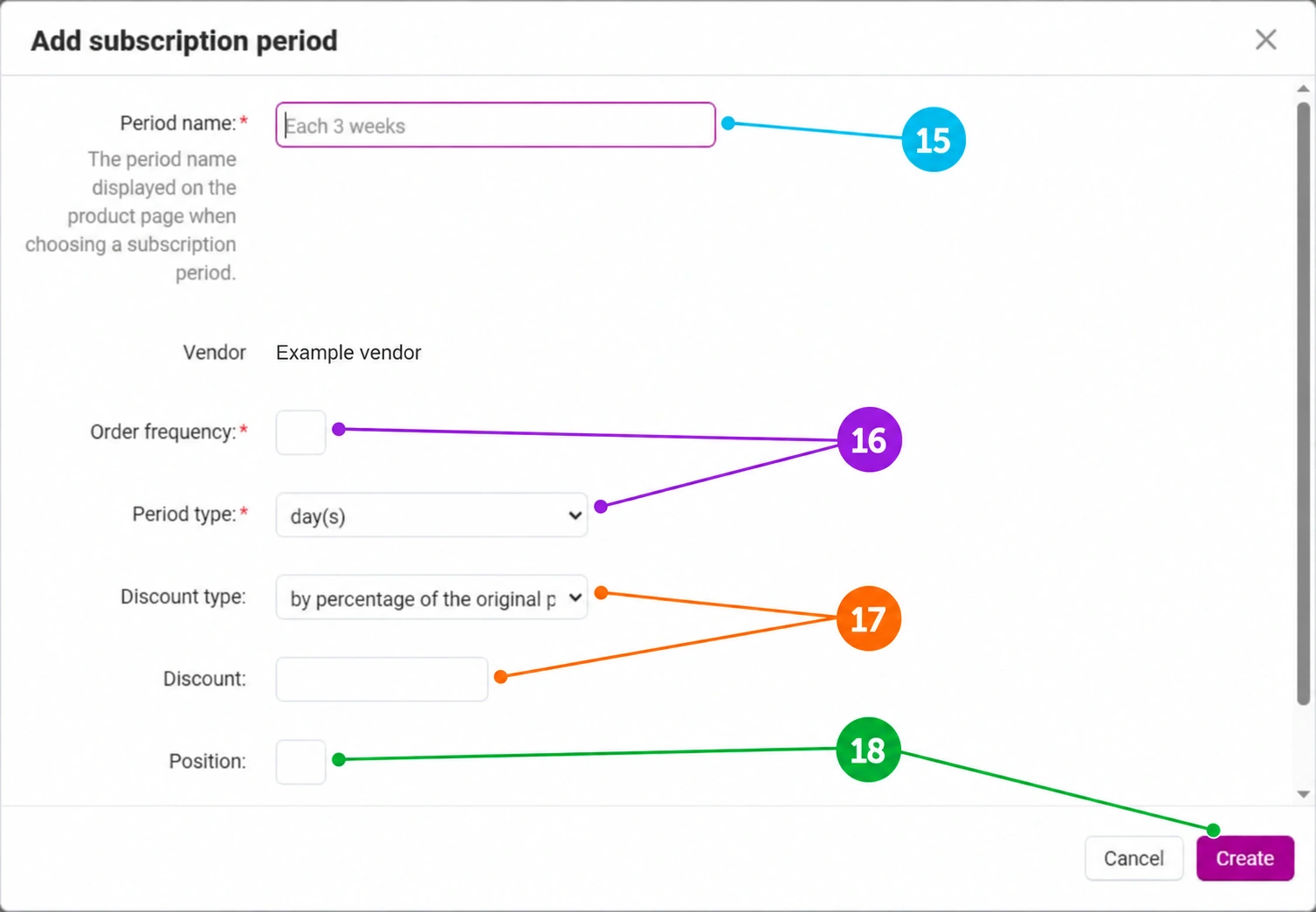
Na kartici pretplate odaberite popis definiranih razdoblja pa Dodaj razdoblje pretplate. U naziv unesite jasan tekst, primjerice „Svaki mjesec” ili „Svaka 3 tjedna”. Naziv se prikazuje kupcu pri izboru; mora odgovarati brojčanim postavkama ispod. Provjerite pripadajućeg prodavatelja.
- 16
Povežite učestalost s jedinicom razdoblja
U Učestalost narudžbe unesite broj, a u Vrsta razdoblja odaberite dane, tjedne, mjesece ili godine. Za mjesečni ciklus unesite 1 i mjesece; za svaka tri tjedna 3 i tjedne. Ne unosite ovdje broj ukupnih isporuka ili ukupno trajanje ugovora.
- 17
Postavite pogodnost tog razdoblja
Izaberite vrstu popusta i vrijednost. Za različite cikluse možete pripremiti različite pogodnosti, uz provjeru konačnog obračuna i postavke popusta od druge narudžbe. Polje je popust, a ne samostalna cijena pretplate. Jasno objasnite kupcu cijenu početne i ponovljenih narudžbi.
- 18
Odredite redoslijed, kreirajte razdoblje i spremite proizvod
Pozicija služi redoslijedu prikaza. Kliknite Kreiraj u dijalogu, zatim provjerite popis povezanih razdoblja i spremite proizvod glavnim gumbom Spremi. Za postojeće razdoblje otvorite uređivanje dostupno u popisu; kod zajedničkih definicija prije izmjene provjerite koriste li ih i drugi proizvodi.
- 19
Provjerite cijeli kupčev izbor prije aktivacije
Na javnoj stranici provjerite jednokratnu kupnju naspram pretplate, ponuđena razdoblja, popust, početni datum i trajanje. Dogovorenim testom provjerite prvu i ponovljenu narudžbu te prestanak. Način automatske naplate ovisi o podržanoj metodi plaćanja i konfiguraciji; postavke proizvoda same ne uključuju automatsko terećenje svake kartice.
- 20
Pratite nastale pretplate i povezane narudžbe
Otvorite Proizvodi → Ponavljajuće pretplate → Popis pretplata. Pretražujte prema proizvodu, broju narudžbe, kupcu, e-pošti, telefonu ili statusu i otvorite pripadajući zapis kada postoji. U Zapisniku obavijesti pregledajte dostupne poruke. Prazan popis znači da u odabranom kontekstu nema zapisa, a ne da su postavke proizvoda automatski pogrešne. Izmjenu pravila proizvoda nemojte smatrati potvrdom da su retroaktivno izmijenjene sve već ugovorene pretplate; za njih provjerite pojedini zapis s podrškom.
Snimke prikazuju otvaranje polja bez spremanja izmjena na stvarnom proizvodu. Primjeri vrijednosti objašnjeni su u tekstu. Postavke obavezno dovršite prije nego kupcima ponudite aktivnu pretplatu.
Provjera nakon spremanja
- Kupcu su jasno prikazani iznos, učestalost i trajanje.
- Jednokratna i pretplatnička kupnja nisu pomiješane.
- Naplata, sljedeći ciklus i prestanak provjereni su dogovorenim testom.