

CONNECT HELPCENTER · PROIZVODI I KATALOG
Povežite događaj, prodajni proizvod i ulaznicu.
Modul događaja povezuje prodaju proizvoda s terminom, lokacijom, kapacitetom i predloškom ulaznice. Sam naziv „ulaznica” u opisu proizvoda ne dovršava ovu konfiguraciju.
Prije početka
Pripremite naziv i lokaciju događaja, početak i završetak, broj sudionika, cijenu i prodajni proizvod. Provjerite što jedna kupljena jedinica predstavlja. Predložak ulaznice i podatke za izdavanje uskladite s Connect timom.
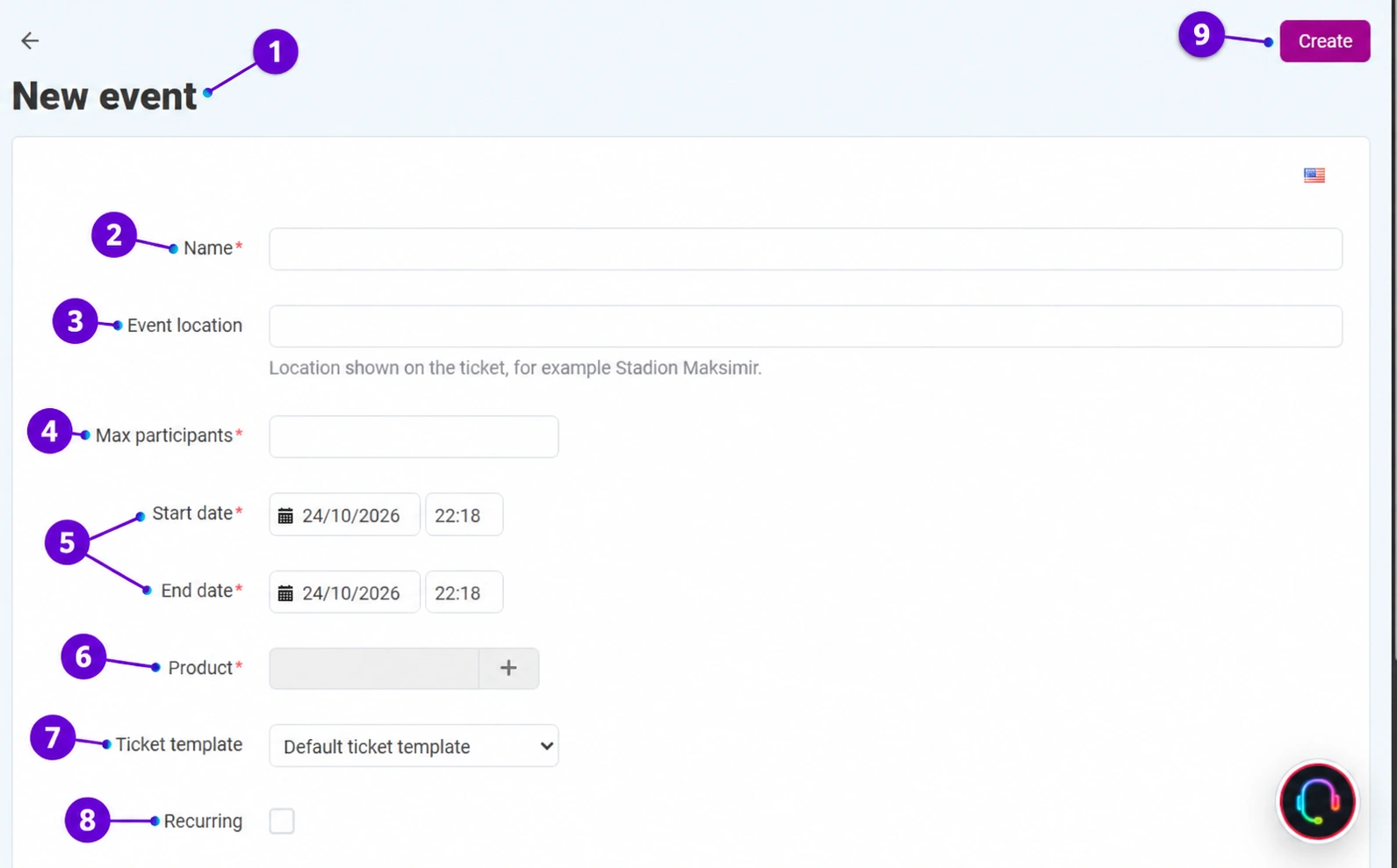
Screenshotovi koriste englesko sučelje i ogledne podatke. Numerirane oznake povezuju sliku s hrvatskim objašnjenjima. Klikom na sliku otvarate veći prikaz. Dostupnost pojedinih polja ovisi o vrsti proizvoda i ovlastima vašeg računa.
Postupak korak po korak
- 1
Kreirajte prodajni proizvod i otvorite novi događaj
Najprije pripremite proizvod prema osnovnim uputama. Zatim u administraciji otvorite Web-mjesto → Popis događaja → Dodaj događaj. Na slici je obrazac novog događaja bez spremljenih stvarnih podataka.
- 2
Upišite naziv događaja
Naziv treba jasno označavati događaj i razlikovati ga od drugih termina ili izdanja. Uskladite ga s nazivom i opisom prodajnog proizvoda, kako kupac ne bi kupovao nejasnu ponudu.
- 3
Unesite lokaciju za ulaznicu
Polje lokacije događaja služi tekstu koji se prikazuje na ulaznici. Provjerite naziv prostora i adresu koju kupcu trebate prikazati. Ovo polje nije isto što i koordinate lokacije proizvoda na karti.
- 4
Odredite najveći broj sudionika
Kapacitet zadajte prema stvarno raspoloživim mjestima. Usporedite ga sa zalihom i pravilima kupnje povezanog proizvoda. Ne koristite proizvoljno velik broj samo radi prolaska obrasca.
- 5
Unesite datum i vrijeme početka i završetka
Provjerite oba datuma i oba vremena. Početak prodaje, datum događaja i razdoblje trajanja nisu nužno ista stvar. Ako se događaj proteže kroz više dana, provjerite da završetak pripada pravom datumu.
- 6
Povežite odgovarajući proizvod
Biračem odaberite točan prodajni artikl. Usporedite šifru, cijenu i opis. Nemojte na događaj slučajno povezati drugi paket, drugu vrstu ulaznice ili proizvod iz drugog termina.
- 7
Odaberite predložak ulaznice
Odaberite pripremljeni predložak ili izradite vlastiti u generatoru prema nastavku ovog vodiča. Za zahtjevniji dizajn uključite Connect tim. Prije objave pregledajte naziv, lokaciju, termin i identifikaciju na probnoj ulaznici.
- 8
Ponavljanje uključite samo za seriju događaja
Ako je događaj ponavljajući, uključite odgovarajuću postavku i provjerite učestalost, interval i broj ponavljanja niže u obrascu. Jedan višednevni događaj nije automatski serija zasebnih događaja.
- 9
Kreirajte i provjerite cijeli postupak
Potvrdite Kreiraj, zatim pregledajte događaj i povezani proizvod. Dostupnost preuzimanja ulaznice ovisi i o konfiguraciji modula i statusima narudžbe. Dogovorenim testom provjerite kupnju, evidenciju sudionika, izgled i preuzimanje ulaznice te postupak promjene ili otkazivanja narudžbe. Ne obećavajte automatsku isporuku prije te provjere.
Generator ulaznice: uredite vlastiti dizajn predloška
- 10
Otvorite generator i nazovite predložak
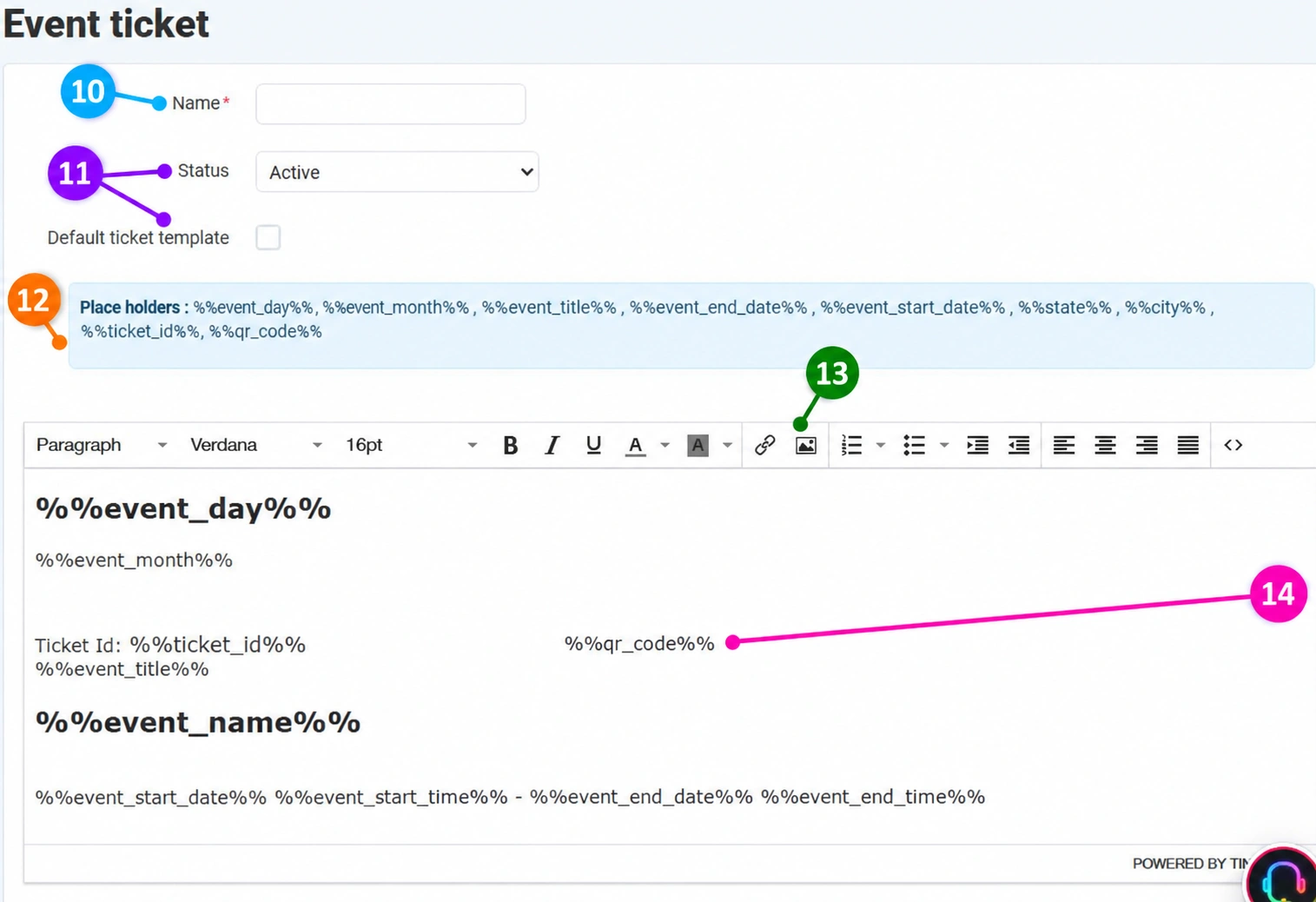
Odaberite Web-mjesto → Popis događaja → Dizajn ulaznice za događaj, zatim Dodaj predložak ulaznice. Za postojeći vlastiti predložak otvorite njegovo uređivanje. Upišite naziv koji ćete lako prepoznati u izboru predloška na događaju. Na slici je stvarni obrazac novog predloška.
- 11
Provjerite status i zadani predložak
Odaberite aktivan ili onemogućen status prema spremnosti dizajna. Oznaku Zadani predložak ulaznice koristite kada je to namjera za vaš dostupni kontekst. Za poseban dizajn jednog događaja svakako provjerite i njegov izričit odabir u obrascu događaja.
- 12
Umetnite oznake za promjenjive podatke
Plavi okvir navodi zamjenske oznake, primjerice
%%event_title%%,%%event_start_date%%,%%event_end_date%%,%%event_day%%,%%event_month%%,%%state%%,%%city%%,%%ticket_id%%i%%qr_code%%. Prepišite ih točno, zajedno sa znakovima %. Pri izdavanju se zamjenjuju pripadajućim podacima; nemojte ih ručno zamijeniti stvarnim brojem ulaznice ili jednim zajedničkim QR kodom. - 13
Oblikujte svoju ulaznicu u vizualnom uređivaču
U velikom području uredite sadržaj i raspored vlastite ulaznice. Alatna traka omogućuje odabir fonta, veličine, podebljanja, boje, poravnanja i umetanje slike ili poveznice. Gumbom slike dodajte logotip ili pripremljeni vizual. Tako možete složiti svoj dizajn umjesto korištenja neizmijenjenog zadanog predloška. Gumb za izvorni kod služi naprednijem uređivanju HTML rasporeda; za zahtjevniji prijelom i pripremu grafike uključite Connect tim.
- 14
Sačuvajte identifikaciju i provjerite konačan prikaz
U dizajnu ostavite mjesto za naziv i termin događaja, ID ulaznice i dinamički QR kod. Osigurajte čitljiv tekst i dovoljno jasan QR kod; ukrasni elementi ne smiju ih prekriti. Prikaz zamjenskih oznaka u uređivaču normalan je prije izdavanja. Spremite predložak glavnim gumbom Spremi na vrhu stranice.
- 15
Povežite dizajn s događajem i pregledajte probnu ulaznicu
Vratite se na Popis događaja, otvorite događaj i u polju Predložak ulaznice odaberite upravo spremljeni dizajn. Spremite događaj i dogovorenim testom pregledajte izdanu ulaznicu odnosno PDF: prijelom, logotip, zamijenjene podatke, termin, ID i QR kod. Izgled u uređivaču nije konačna potvrda izgleda generiranog dokumenta. Također provjerite pravila dostupnosti preuzimanja prema statusu narudžbe.
Generator služi oblikovanju predloška ulaznice. Omogućuje vlastiti raspored sadržaja, tipografiju i grafiku; završnu provjeru radite na izdanoj probnoj ulaznici. Zajednički ili već korišten predložak nemojte mijenjati prije provjere na koje događaje utječe.
Provjera nakon spremanja
- Događaj je povezan s točnim proizvodom.
- Termin, lokacija i kapacitet su usklađeni.
- Probna ulaznica i evidencija sudionika su pregledane prije prodaje.