

CONNECT HELPCENTER · PROIZVODI I KATALOG
Pripremite proizvod koji kupac može personalizirati.
Proizvod za tisak može otvoriti uređivač dizajna s tekstom, učitavanjem slike i galerijom pripremljenih motiva. Pripremite podloge i jasno objasnite što se može personalizirati.
Prije početka
Pripremite osnovni artikl, fotografije ili podloge za pojedine strane proizvoda, dopuštene motive i proizvodna ograničenja. Odredite što kupac dobiva, koje područje se tiska i treba li završna provjera prije proizvodnje.
Screenshotovi koriste englesko sučelje i ogledne podatke. Numerirane oznake povezuju sliku s hrvatskim objašnjenjima. Klikom na sliku otvarate veći prikaz. Dostupnost pojedinih polja ovisi o vrsti proizvoda i ovlastima vašeg računa.
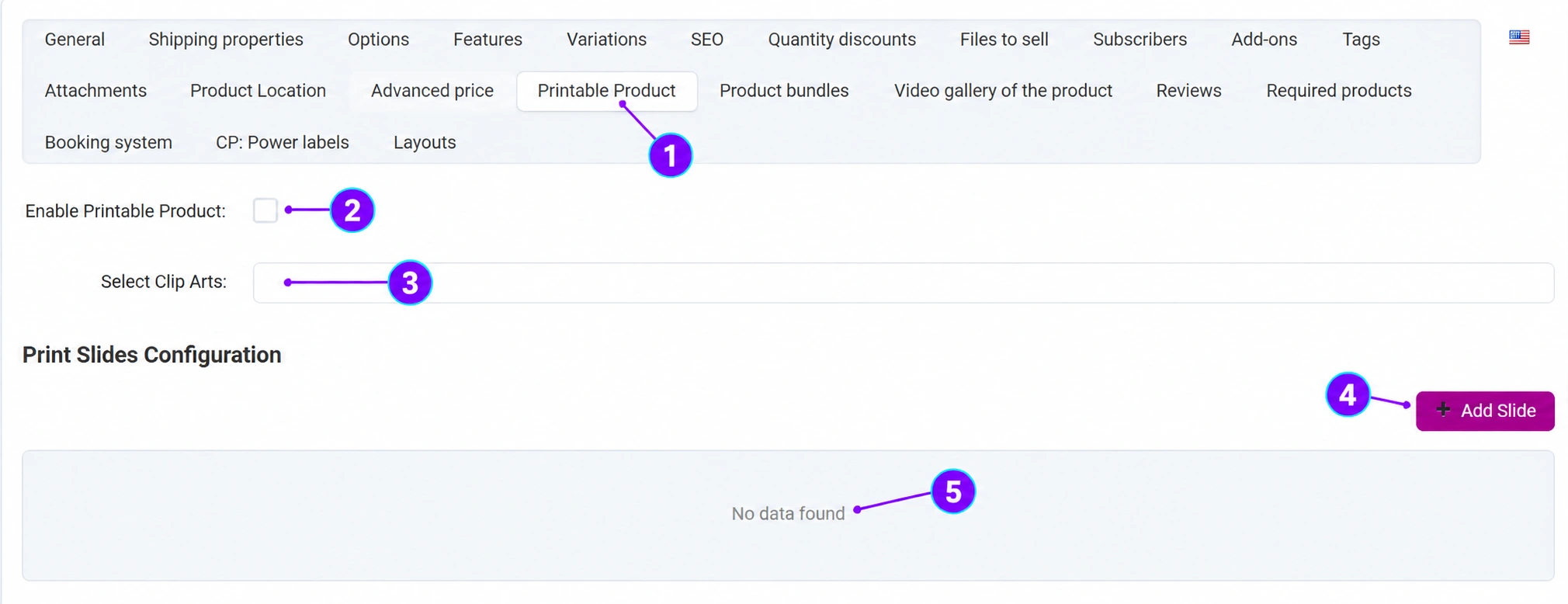
Postupak korak po korak
- 1
Otvorite karticu proizvoda za tisak
U spremljenom proizvodu odaberite karticu Proizvod za tisak. Na engleskoj slici prepoznaje se kao Printable Product. Najprije provjerite osnovnu cijenu, opis i varijacije artikla.
- 2
Uključite funkciju personalizacije
Označite omogućavanje proizvoda za tisak kada pripremljeni artikl stvarno podržava taj način rada. Aktivaciju dovršite tek nakon pripreme podloga, motiva i provjere kupčeva uređivača. Sama kućica ne daje proizvodne specifikacije.
- 3
Odaberite pripremljene motive galerije
U polju motiva odaberite clip art koji kupac smije koristiti. Biblioteka motiva dostupna je u Marketing → Upravljanje motivima prema ovlastima. Koristite materijale za koje imate pravo proizvodnje i prodaje; za zajedničke motive i njihove promjene uskladite se s Connect timom.
- 4
Dodajte podloge odnosno prikaze
Gumbom Dodaj prikaz otvorite obrazac s nazivom, slikom, položajem i statusom. U pregledanom obrascu podržane su slike JPEG, PNG i JPG. Podloge pripremite za stvarne strane proizvoda, primjerice prednju i stražnju stranu majice, s jasnim nazivima i redoslijedom.
- 5
Provjerite popis prikaza i spremite
Prazan popis znači da podloge još nisu dodane. Pregledajte aktivne prikaze, njihovu sliku i redoslijed te spremite proizvod. Nemojte aktivirati prodaju s pogrešnom podlogom ili bez dogovorenog područja za personalizaciju.
- 6
Isprobajte uređivač kao kupac
Na storefrontu otvorite uređivač i provjerite dodavanje teksta, oblikovanje, učitavanje vlastite slike, izbor motiva i pregled dizajna prema dostupnim alatima. Provjerite svaku podlogu. Opišite kupcu potrebnu kvalitetu slike i proizvodna ograničenja; prikaz na ekranu sam po sebi nije potvrda kvalitete tiska.
- 7
Provjerite spremanje dizajna i tijek narudžbe
Spremite ogledni dizajn i provjerite njegovo povezivanje s artiklom i dostupnost u dogovorenom postupku narudžbe. Dogovorenim testom s Connect timom provjerite što proizvodnja zapravo prima. U cijenu i opis jasno uključite dopuštenu personalizaciju i eventualne dodatne troškove. Stvarnu narudžbu nemojte slati samo radi snimanja uputa.
Što treba jasno napisati u opisu?
Navedite osnovni proizvod, dostupne strane, područje personalizacije, dopuštene motive i formate, potrebnu kvalitetu materijala, rok pripreme i postupak odobravanja dizajna kada ga koristite. Galerija motiva i fotografije osnovnog proizvoda imaju različitu svrhu i trebaju ostati jasno označene.
Provjera nakon spremanja
- Podloge i motivi pripadaju pravom artiklu.
- Uređivač je provjeren s tekstom i oglednom slikom.
- Spremljeni dizajn i proizvodni postupak provjereni su prije aktivacije.