

CONNECT HELPCENTER · NARUDŽBE I KUPCI
Administratori trgovine: pregled tima i sigurno upravljanje pristupom
Pregledajte tko pristupa administraciji vaše trgovine, pronađite člana tima, provjerite aktivnost računa i otvorite dodavanje novog korisnika kroz predviđenu putanju.
Snimke koriste englesko sučelje i ogledne podatke. Brojevi povezuju mjesta na slici s hrvatskim uputama. Kliknite sliku za veći prikaz. Stvarne narudžbe i podaci kupaca nisu mijenjani radi demonstracije.
Putanja do administratora prodavatelja
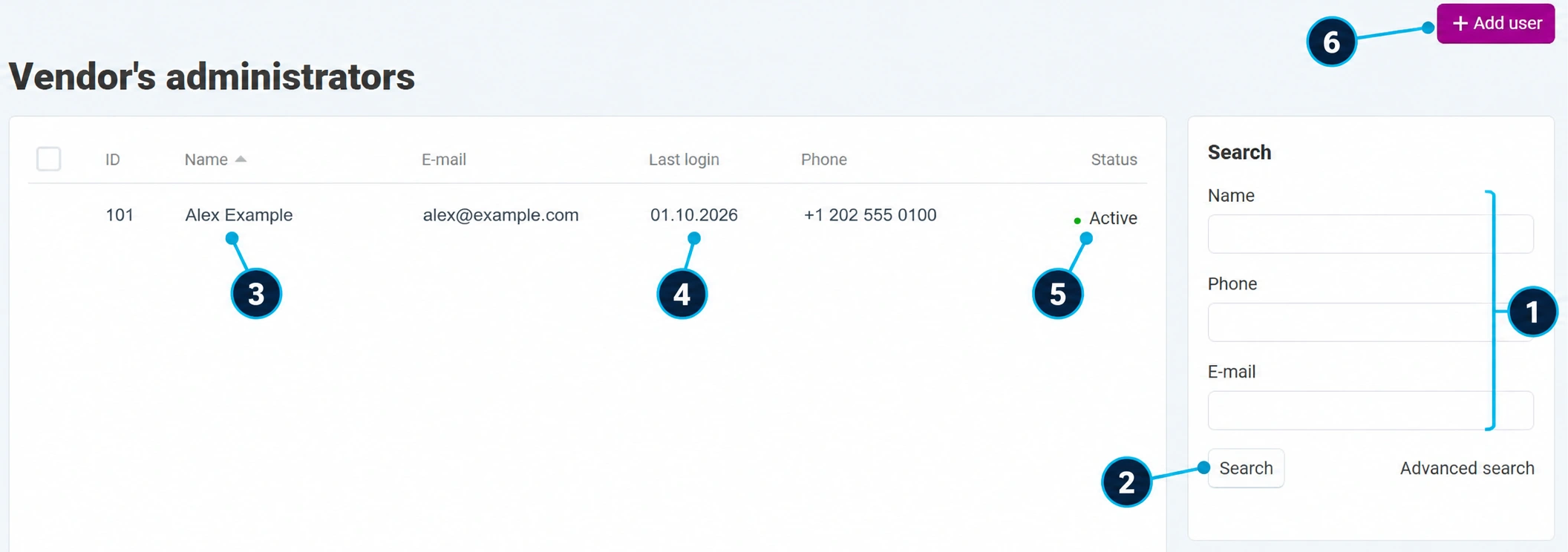
Otvorite Kupci → Kupci → Administratori prodavatelja. Gumb na popisu kupaca otvara djelatnike vaše trgovine. U engleskom sučelju na snimci piše Vendor’s administrators. To je popis osoba koje rade u administraciji, odvojen od kupaca i dostavljača.
- 01
Pronađite djelatnika
Ime, telefon ili e-mail unesite u desnu pretragu (1). Koristite službeni e-mail kako biste razlikovali slična imena.
- 02
Primijenite kriterije
Kliknite Pretraži (2). Ako se korisnik ne vidi, uklonite filtre i provjerite trgovinu prije otvaranja novog računa.
- 03
Otvorite profil člana tima
Ime (3) vodi na njegov račun prema vašim ovlastima. Provjerite identitet prije uređivanja. Vlastiti profil uređuje se prema zasebnim uputama.
- 04
Provjerite posljednju prijavu
Datum (4) pomaže pregledati uporabu računa. Nije potpuni zapis svih radnji niti dokaz tko je fizički koristio uređaj.
- 05
Provjerite status
Status (5) pokazuje je li račun aktivan. Aktivnost računa i opseg dodijeljenih ovlasti zasebne su postavke.
- 06
Dodajte novog djelatnika
Dodaj korisnika (6) otvara obrazac. Cijeli postupak s pojedinim poljima nalazi se u Dodavanju članova tima.
Postupak uvođenja novog člana tima
- 01
Provjerite postoji li račun
Pretražite službeni e-mail. Ne stvarajte duplikat zato što je korisnik zaboravio lozinku; za to koristite obnovu pristupa.
- 02
Pripremite identitet i odgovornosti
Odredite ime, kontakt i poslove: katalog, narudžbe, podrška ili druga odgovornost. Svaka osoba treba svoj račun radi jasne odgovornosti.
- 03
Otvorite i ispunite obrazac
Slijedite vodič za dodavanje tima, provjerite trgovinu i obvezna polja. Lozinke ne objavljujte u screenshotovima, bilješkama narudžbi ili porukama kupcima.
- 04
Uskladite ovlasti
Za ograničene uloge dogovorite opseg s Connect administracijom prema ulogama i ovlastima i korisničkim grupama. Nemojte pretpostaviti da svi djelatnici trebaju puni pristup.
- 05
Spremite i provjerite prijavu
Nakon kreiranja ponovno otvorite popis i provjerite račun. Novi korisnik treba potvrditi da se može prijaviti i vidi upravo potrebne funkcije.
Promjena posla ili odlazak djelatnika
Pristupe pregledajte pri promjeni dužnosti i prestanku suradnje. Uskladite odgovornosti za otvorene narudžbe, pozive i razgovore pa provedite ukidanje pristupa prema sigurnosti računa. Ako vam status ili prava nisu dostupni, pošaljite zahtjev Connect administraciji.
Ne dijelite jedan administratorski račun s više ljudi. Povijest rada i povezane poslovne zapise treba sačuvati; promjena pristupa ne treba značiti brisanje narudžbi ili razgovora.
Ne vidite gumb ili ne možete spremiti?
Provjerite radite li u administratorskom računu odgovarajuće trgovine i imate li potrebne ovlasti. Podršci navedite željenu radnju i poruku sustava. Ne šaljite postojeću lozinku korisnika.