

CONNECT HELPCENTER · PROIZVODI I KATALOG
Prikažite proizvod videom na pravom mjestu.
Video galerija dodaje prezentacije, demonstracije i upute uz proizvod. Svaki video treba imati ispravan izvor, opisni naslov, namjenski položaj i provjeren prikaz.
Prije početka
Pripremite objavljen video ili dostupnu videodatoteku te naslov i eventualnu naslovnu sliku. Koristite materijal za koji imate pravo objave. Provjerite brzinu učitavanja, razumljivost sadržaja i ponašanje na mobitelu.
Screenshotovi koriste englesko sučelje i ogledne podatke. Numerirane oznake povezuju sliku s hrvatskim objašnjenjima. Klikom na sliku otvarate veći prikaz. Dostupnost pojedinih polja ovisi o vrsti proizvoda i ovlastima vašeg računa.
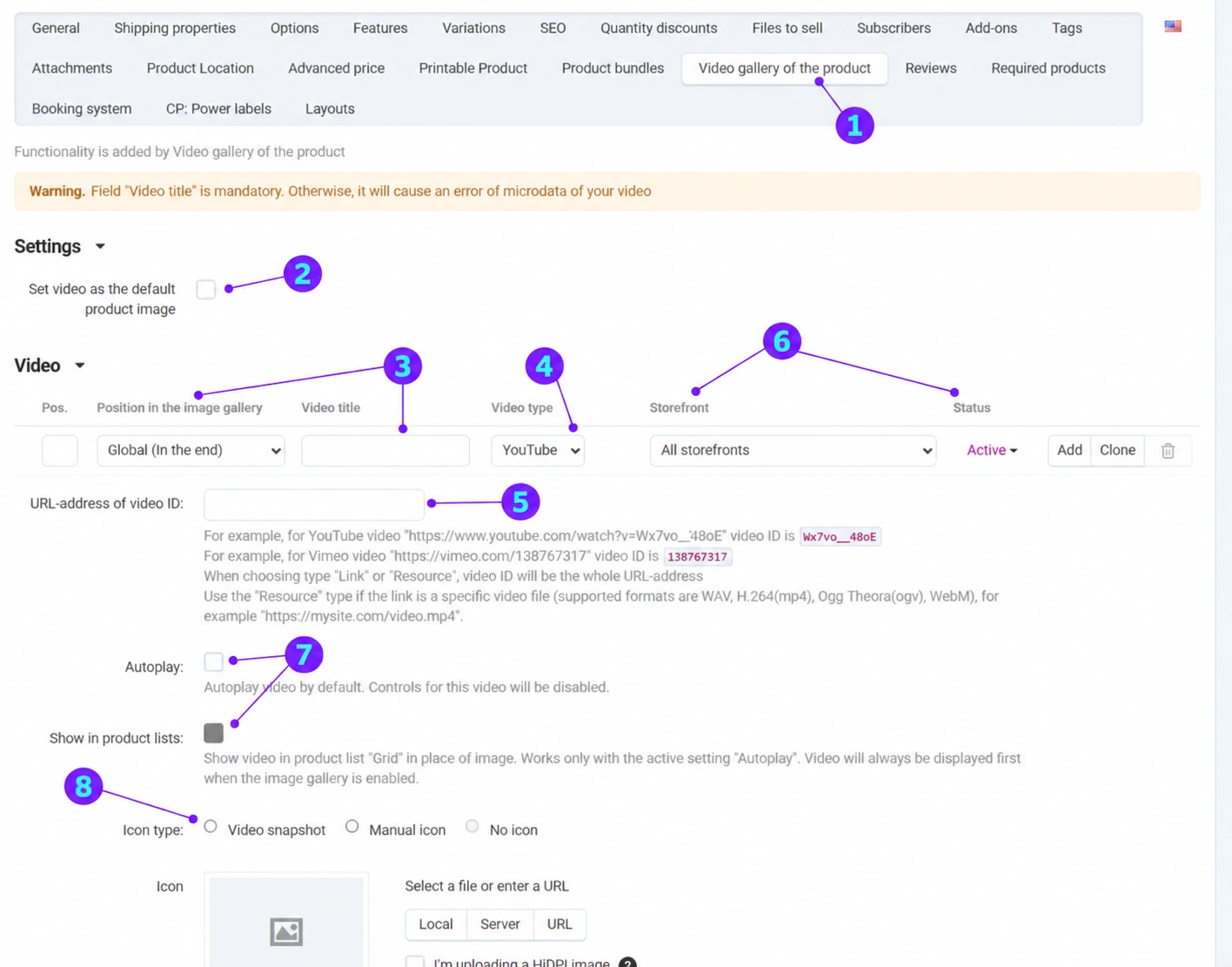
Postupak korak po korak
- 1
Otvorite Video galeriju proizvoda
Uđite u proizvod i odaberite pripadajuću karticu. Na općim podacima može postojati i jednostavan unos video poveznica; nemojte isti video bez potrebe dodavati kroz oba načina. Ovaj vodič prati proširenu galeriju s položajem i postavkama prikaza.
- 2
Odlučite treba li video biti glavni prikaz
Zasebna kućica postavlja video kao zadanu sliku proizvoda. Uključite je samo kada početni video prikaz ima smisla za ponudu. Provjerite što kupac vidi prije pokretanja i ostaju li fotografije jasno dostupne.
- 3
Upišite naslov videa
Naslov je obvezan prema poruci modula i važan je za ispravno označavanje video sadržaja. Koristite konkretan naslov poput „Sastavljanje stalka – kratke upute”. Nemojte ostaviti prazno polje ili upisati samo „Video 1”. Pripremite naslov na jeziku sadržaja koji uređujete.
- 4
Odaberite vrstu izvora
Odaberite YouTube, Vimeo, poveznicu ili resurs prema vrsti materijala. Odabrani tip određuje što se upisuje u sljedeće polje. Video na platformi i izravna poveznica do MP4 datoteke nisu isti način unosa.
- 5
Unesite odgovarajući ID ili adresu
Za YouTube ili Vimeo pratite primjere ID-a prikazane ispod polja. Za poveznicu ili resurs koristi se potpuna URL adresa. Provjerite da izvor dopušta očekivani prikaz i da nije privatan ili uklonjen. Ne unosite privremene poveznice koje sadrže osobni pristupni token.
- 6
Postavite redoslijed, izlog i status
Odaberite položaj unutar galerije: naslijeđeni raspored, početak, kraj ili iza određene slike. Provjerite redni položaj, ciljane izloge i status. Ako video treba biti samo na jednom izlogu, nemojte nenamjerno ostaviti sve izloge. Redak dodajte ili duplicirajte odgovarajućom kontrolom obrasca.
- 7
Automatsko pokretanje i liste uključite namjerno
Automatsko pokretanje mijenja način reprodukcije i kontrole videa. Prikaz u mreži proizvoda prema uputi modula ovisi i o uključenom automatskom pokretanju. Provjerite iskustvo kupca i brzinu stranice; sama kućica ne jamči da će svaki preglednik dopustiti automatsku reprodukciju.
- 8
Odaberite ikonu i provjerite spremanje
Koristite snimku iz videa, vlastitu ikonu ili ponuđeni način bez ikone. Po potrebi učitajte naslovnu sliku i opis. Spremite proizvod, zatim provjerite galeriju i listu proizvoda na računalu i mobitelu, uključujući povratak na fotografije.
Provjera nakon spremanja
- Video ima smislen naslov i ispravan izvor.
- Položaj, izlog i status su provjereni.
- Reprodukcija, ikona i učitavanje provjereni su na mobitelu.