

CONNECT HELPCENTER · NARUDŽBE I KUPCI
Zahtjevi za poziv: od interesa kupca do evidentiranog odgovora
Organizirajte povratne pozive kupcima, dodijelite odgovornu osobu, pregledajte proizvod ili narudžbu i zapišite ishod razgovora kako nijedan upit ne bi ostao bez odgovora.
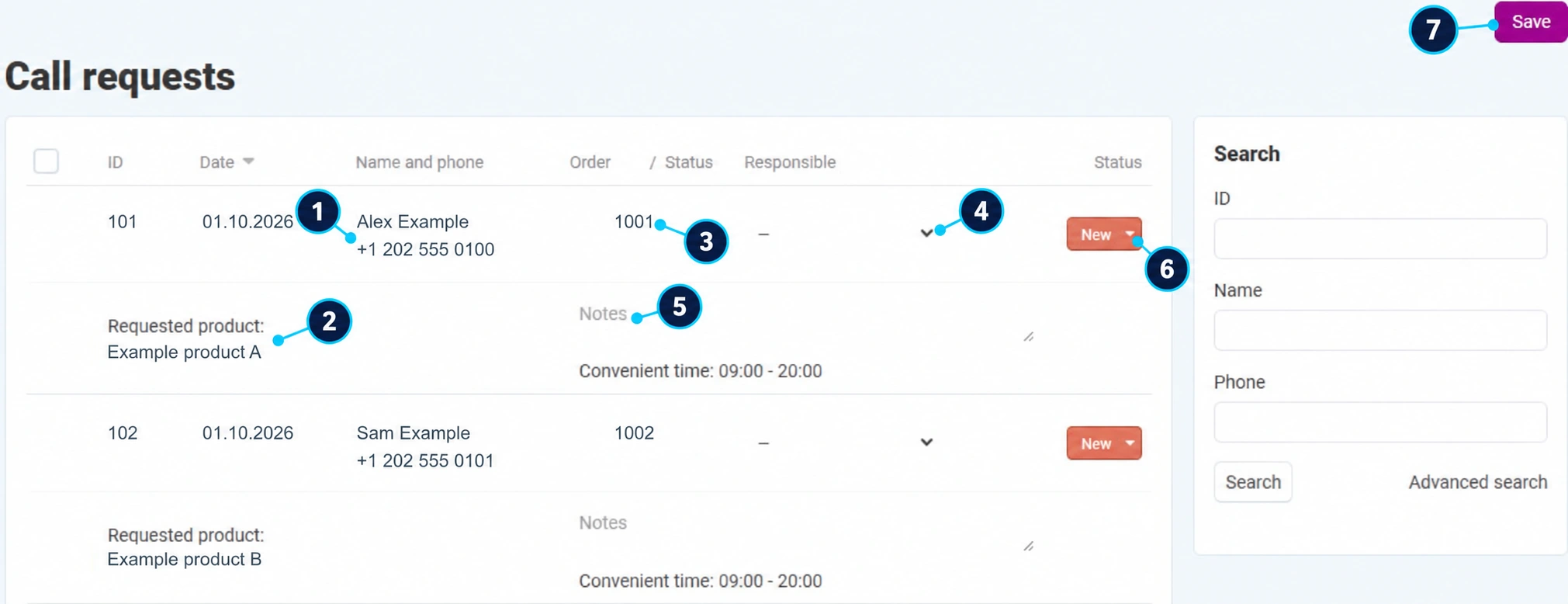
Snimke koriste englesko sučelje i ogledne podatke. Brojevi povezuju mjesta na slici s hrvatskim uputama. Kliknite sliku za veći prikaz. Stvarne narudžbe i podaci kupaca nisu mijenjani radi demonstracije.
Gdje se nalaze zahtjevi za poziv
Otvorite Narudžbe → Zahtjevi za poziv. Kupac može zatražiti povratni kontakt vezan uz proizvod ili kupnju. Zahtjev nije nužno nova narudžba: neki zapisi imaju povezanu kupnju, a drugi samo proizvod ili sadržaj košarice.
Desna pretraga koristi broj zahtjeva, ime i telefon. Krenite jednim kriterijem, kliknite Pretraži i dodajte napredne filtre ako trebate suziti popis. Snimka sadrži ogledne podatke.
- 01
Provjerite kontakt i vrijeme
Ime i telefon (1) usporedite s kupčevim zahtjevom. Pročitajte prikazano željeno vrijeme poziva. Ako je broj nepotpun, provjerite dodatne podatke prije kontakta.
- 02
Pročitajte kontekst interesa
Proizvod (2) ili prikaz sadržaja košarice objašnjava na što se upit odnosi. Prije poziva provjerite varijantu, raspoloživost i uvjete prodaje.
- 03
Otvorite narudžbu ako postoji
Broj u stupcu narudžbe (3) vodi na kupnju. Status uz taj broj opisuje narudžbu, a ne obradu poziva. Provjerite naplatu i isporuku prije odgovora.
- 04
Dodijelite odgovornu osobu
U polju (4) odaberite dostupnog člana tima. Prazan izbor znači da osoba još nije dodijeljena. Dogovorite tko preuzima poziv da kupca ne zove više djelatnika.
- 05
Zabilježite dogovor
U bilješci (5) sažmite ishod, sljedeći korak i rok. Primjer: kupac traži drugi termin, poslati potvrdu do 15 sati. Bilješka treba biti razumljiva i kolegi koji nije sudjelovao u razgovoru.
- 06
Ažurirajte status zahtjeva
Status (6) odaberite prema stvarnom ishodu i ponuđenim vrijednostima. Promjena izbornika može se spremiti odmah. Otvaranje zapisa ili pokušaj poziva bez odgovora ne znači dovršen razgovor.
- 07
Spremite ostale izmjene
Gumbom Spremi (7) sačuvajte odgovornu osobu, bilješke i povezane podatke. Osvježite popis i provjerite da su izmjene ostale spremljene.
Što napraviti nakon razgovora
- 01
Kupac je dobio odgovor
U bilješci sažmite odgovor i zatvorite zahtjev odgovarajućim statusom kada više nema otvorenog koraka. Ne mijenjajte status narudžbe samo zato što je poziv dovršen.
- 02
Kupac se nije javio
Zabilježite datum pokušaja i dogovorite novi pokušaj u primjerenom terminu. Ostavite predmet u fazi koja pokazuje da kontakt još nije dovršen.
- 03
Potrebna je ponuda ili promjena kupnje
Nastavak vodite u pripadajućem modulu: ponude, otkazivanje ili detalj narudžbe. U bilješci povežite brojeve predmeta.
- 04
Potrebno je pisano pojašnjenje
Potvrdite dogovor kroz Message Center kada je razgovor dostupan. Ne stavljajte lozinke, podatke kartica ili nepotrebne privatne podatke u bilješke.
Zahtjev se ne vidi ili ostaje otvoren
Provjerite trgovinu i uklonite filtre. Ako postoji više zahtjeva istog kupca, obradite ih prema sadržaju i vremenu, uz bilješku koji je razgovor riješio koji upit. Kod neuspjelog spremanja provjerite ovlasti i poruku sustava; podršci navedite broj zahtjeva i opis koraka.