

CONNECT HELPCENTER · POSTAVKE I IZGLED TRGOVINE
Podaci trgovine i kontaktne informacije
Točni podaci trgovine pomažu kupcima da prepoznaju prodavatelja i pronađu odgovarajući kontakt. Prije objave odvojite javne informacije od internih kontakata i primatelja obavijesti.
Promjena osobnog korisničkog profila ne znači da su promijenjeni javni kontakt, podaci na dokumentima i sve adrese za narudžbe. Svaku namjenu provjerite zasebno.

SLIKOVNE UPUTE · PODACI PRODAVATELJA
Uredite podatke trgovine kroz Vendors → Vendors
Podaci se uređuju na profilu prodavatelja. U hrvatskom sučelju otvorite Prodavatelji → Prodavatelji; naziv druge stavke u nekim prikazima može biti Distributeri. Na engleskim slikama putanja je Vendors → Vendors. Otvorite svoju tvrtku ako se najprije prikaže popis, a zatim karticu General (Općenito).
Brojevi u uputama odgovaraju oznakama na slikama. Sve su slike na engleskom, a nazivi, adrese, e-mail, telefon i porezni broj zamijenjeni su oglednim podacima. Ogledni porezni broj i telefon nisu podaci za stvarni unos.
- 1Otvorite glavni izbornik Vendors.
- 2Odaberite podstavku Vendors i profil svoje tvrtke.
- 3Otvorite General za glavne podatke prodavatelja.
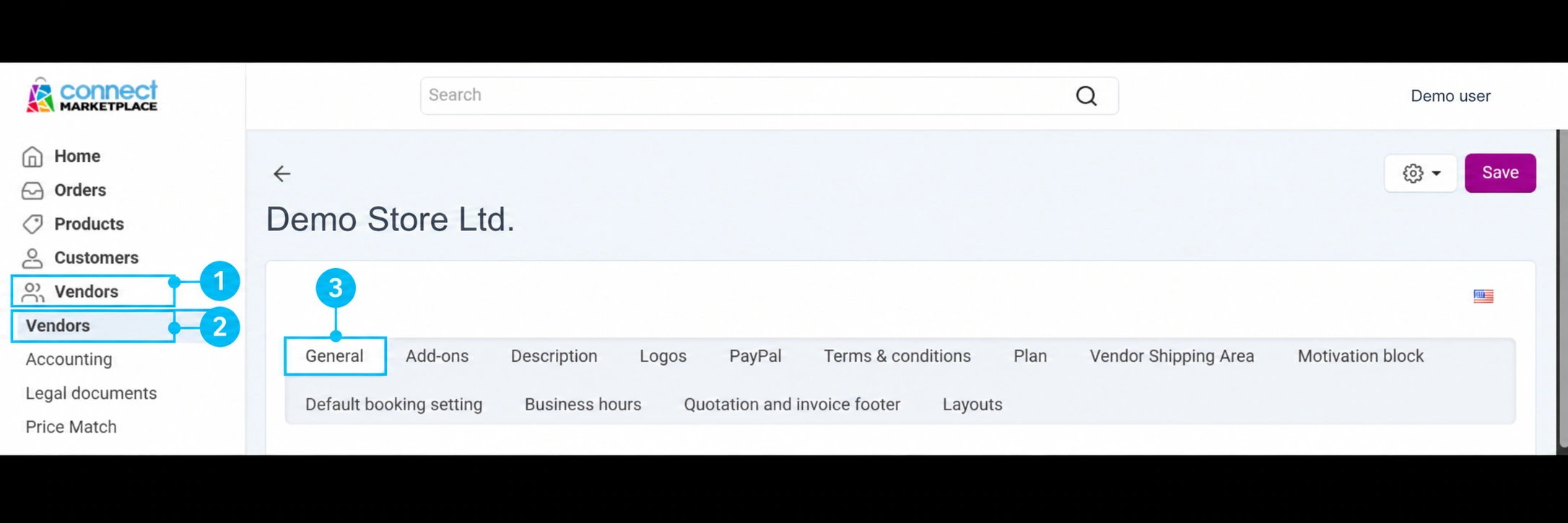
Glavni podaci: naziv, status, jezik i porezni broj
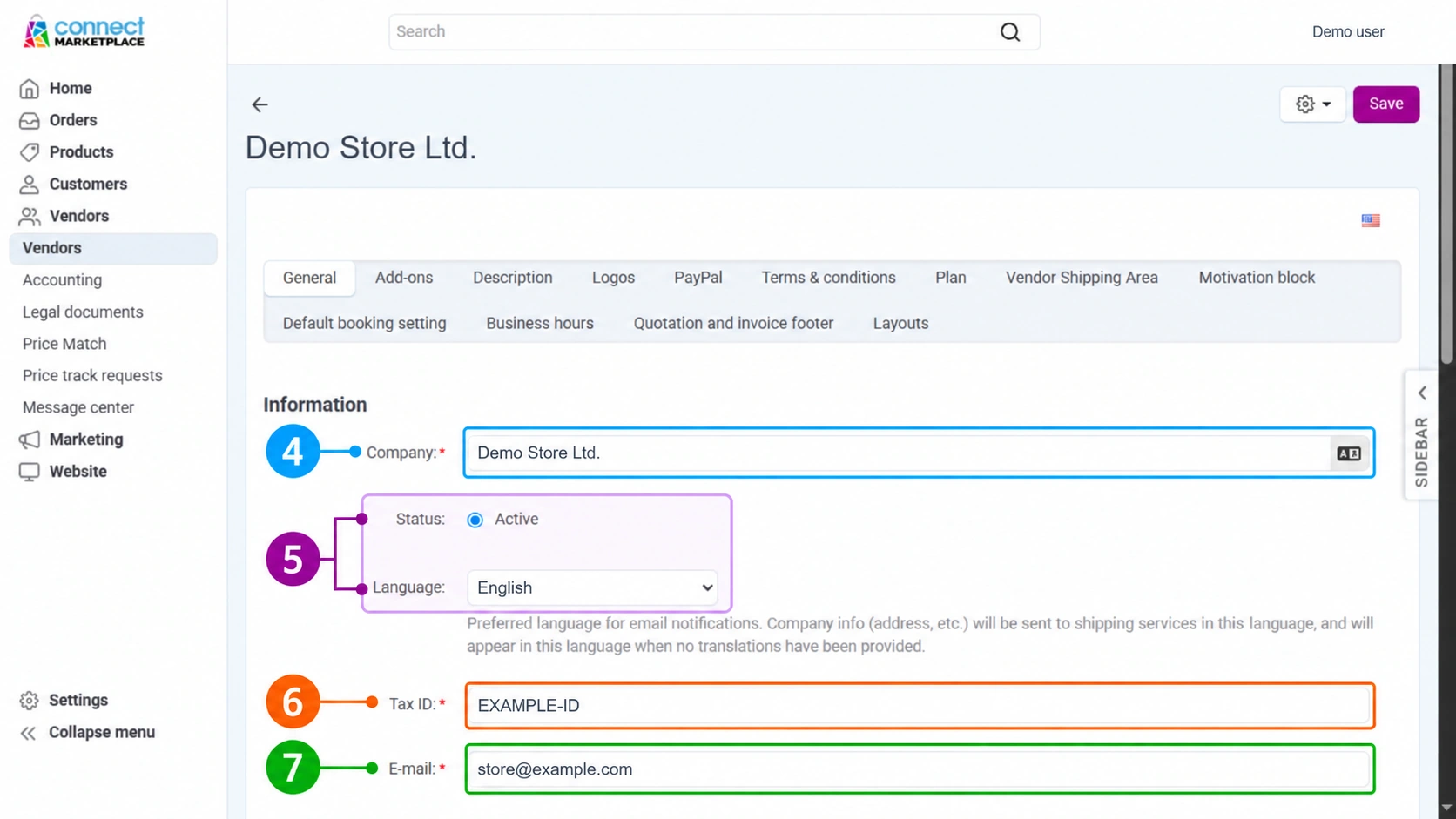
4 · Company
Unesite točan naziv poslovnog subjekta. Koristite odobreni naziv i provjerite jezičnu verziju kada uz polje postoji oznaka jezika. Naziv tvrtke nije isto što i naziv osobnog korisničkog profila.
5 · Status i Language
Provjerite prikazani status. Ako nije dostupan za uređivanje ili nije očekivan, obratite se podršci. Polje Language određuje preferirani jezik e-mail obavijesti prodavatelja; prema opisu obrasca koristi se i za podatke prema dostavnim servisima te kao zamjenski jezik kada prijevod podataka nije pripremljen. Ne mijenja jezik administracijskog sučelja i ne prevodi automatski sav sadržaj trgovine.
6 · Tax ID
Unesite stvarni porezni identifikacijski broj poslovnog subjekta, odnosno OIB za hrvatski poslovni subjekt, prema podacima koje je potvrdila odgovorna osoba. Ne prepisujte oglednu vrijednost sa slike.
7 · E-mail i Phone
Pripremite poslovni e-mail i telefon koje odgovorna osoba redovito prati. Provjerite tipografske pogreške i međunarodni pozivni broj telefona. Primatelje pojedinih obavijesti i javni prikaz provjerite zasebno nakon promjene.
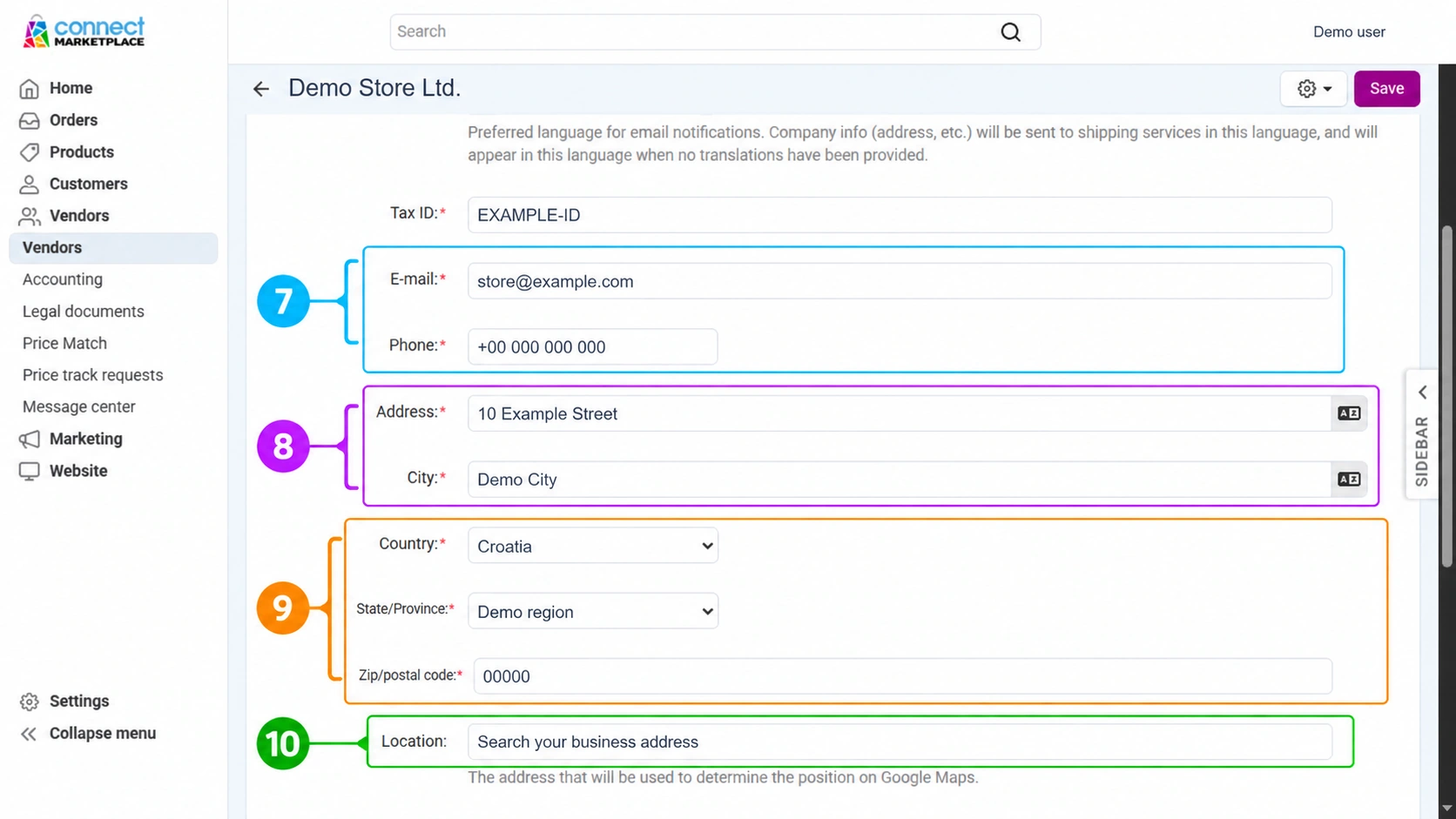
Kontakt, adresa i lokacija
7 · E-mail i Phone
Unesite potvrđene poslovne kontakte. Izmjena ovih polja ne zamjenjuje provjeru adrese kojom se pojedina osoba prijavljuje u administraciju.
8 · Address i City
Unesite adresu poslovnog subjekta i pripadajući grad. Ako se adresa povrata ili mjesto preuzimanja razlikuju, navedite ih zasebno kroz odgovarajuće postavke ili zahtjev podršci.
9 · Country, State/Province i Zip/postal code
Odaberite državu, odgovarajuću regiju odnosno županiju kada je primjenjiva i unesite poštanski broj. Provjerite da svi dijelovi čine jednu točnu adresu. Ovaj odabir sam po sebi ne definira područja dostave.
10 · Location
Polje služi pronalasku položaja na Google Maps. Kada ga koristite, pronađite stvarnu poslovnu adresu i provjerite položaj. Ako su prikazana dodatna polja koordinata, nemojte u njih unositi nasumične vrijednosti; u slučaju nejasnoće zatražite provjeru Connect tima.
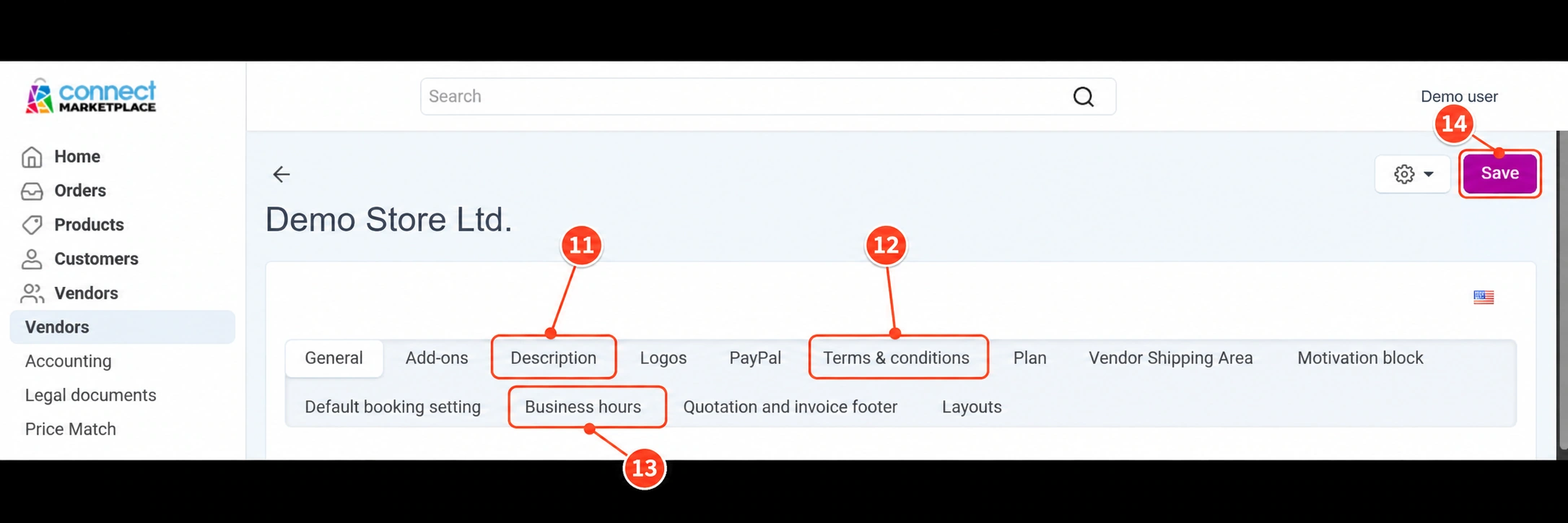
Povezane kartice i spremanje promjena
11 · Description
Kartica služi opisu prodavatelja. Dostavite ili uredite odobreni tekst predstavljanja u odgovarajućem jeziku. Opis poslovanja ne zamjenjuje pravne tekstove.
12 · Terms & conditions
Kartica se odnosi na uvjete prodaje. Koristite isključivo konačni tekst pregledan ili odobren od pravne službe. Pravila privatnosti, GDPR informacije i ostale dokumente pripremite prema istaknutim uputama u nastavku; ova kartica sama po sebi ne zamjenjuje cijeli pravni sadržaj.
13 · Business hours
Za radno vrijeme postoji zasebna kartica. Provjerite njezinu namjenu za svoju trgovinu i pripremite točan raspored; unos adrese na General ne postavlja radno vrijeme.
14 · Save
Pregledajte unesene podatke i odabrani jezik sadržaja, zatim kliknite Save (Spremi). Slijedite eventualne poruke o obveznim poljima. Ponovno otvorite profil i provjerite spremljene vrijednosti te relevantan javni prikaz. Za provjeru dostave poruka dogovorite test bez nepotrebnog stvaranja stvarnih narudžbi.
Na screenshotovima je prikazan ogledni unos radi objašnjenja. Prilikom izrade ovog vodiča nisu spremljene promjene na stvarnom prodavatelju. Dostupne kartice i prava uređivanja mogu se razlikovati po računu.
01 · PRIPREMA I PROVJERA
Koje podatke pripremiti
Pripremite točan naziv poslovnog subjekta, naziv pod kojim nastupate prema kupcima, adresu, identifikacijske podatke potrebne za vaše poslovanje, telefon, e-mail i radno vrijeme. Navedite i kratak opis djelatnosti za predstavljanje trgovine.
Ako se sjedište, adresa povrata i adresa za preuzimanje razlikuju, jasno označite namjenu svake adrese. Nemojte jednu adresu automatski primijeniti na sve dijelove trgovine.
OBVEZNA PRIPREMA · PRAVNI TEKSTOVI
Dostavite pravne i GDPR tekstove odobrene za svoje poslovanje
Partner treba dostaviti konačne pravne tekstove, usklađene sa svojim načinom poslovanja i pregledane odnosno odobrene od vlastite pravne službe ili pravnog savjetnika. Pravna služba određuje potreban opseg i sadržaj za tržišta na kojima poslujete.
- Pravila privatnosti i informacije o obradi osobnih podataka u skladu s GDPR-om.
- Uvjeti trgovanja odnosno opći uvjeti kupnje i poslovanja.
- Informacije o kolačićima i potrebni tekstovi privola, prema stvarno korištenim funkcijama.
- Informacije i pravila dostave, povrata, reklamacija i drugih relevantnih postupaka.
- Odobrene jezične i tržišne verzije te podaci prodavatelja na koje se tekstovi odnose.
Uz tekstove označite datum ili verziju i osobu koja ih je odobrila. Connect ih uklapa i objavljuje prema dogovorenoj strukturi, a partner prije pokretanja potvrđuje njihovu točnost i odobrenje. Kada promijenite poslovne procese ili način obrade podataka, zatražite pravnu provjeru i dostavite ažurirane verzije.
02 · PRIPREMA I PROVJERA
Javni kontakt i poslovne obavijesti
Javni kontakt prikazuje se kupcima. Interni kontakt može služiti koordinaciji s Connect timom, a primatelji narudžbi i drugih poruka mogu imati zasebne postavke. Odredite tko prati svaku adresu.
Za poslovne procese koristite sandučiće kojima odgovorne osobe imaju pristup. Prije zamjene e-mail adrese dogovorite primopredaju kako važne poruke ne bi ostale na adresi osobe koja više nije zadužena za trgovinu.
03 · PRIPREMA I PROVJERA
Kako zatražiti promjenu i provjeriti rezultat
Navedite naziv trgovine, stari i novi podatak te gdje se promjena treba prikazati: na javnoj stranici, dokumentu ili u primanju obavijesti. U administraciji uređujte samo dostupna polja čiju namjenu poznajete.
Nakon spremanja ili potvrde izvedbe provjerite javni prikaz. Za poruke dogovorite odgovarajući test; samo uspješno spremanje profila ne potvrđuje dostavu svih obavijesti. Ako opciju ne vidite, pošaljite upit podršci.
Preporučeni redoslijed rada
Popišite podatke prema njihovoj namjeni.
Potvrdite vlasnika svakog kontakta.
Uredite dostupna polja ili pošaljite precizan zahtjev.
Provjerite objavljene podatke i dogovoreni test.
Kontrolni popis za ovu temu
- Točni su naziv i adresa prodavatelja.
- Kontaktni telefon i e-mail redovito se prate.
- Radno vrijeme i posebne lokacije jasno su označeni.
- Poznati su primatelji poslovnih obavijesti.
- Javni prikaz i potrebne poruke provjereni su nakon promjene.
Uređivanje korisničkog računa →
Izgled administracije i dostupnost polja ovise o vašem računu, temi i aktiviranim uslugama. Dizajnerske i tehničke izmjene izvodi Connect tim prema dogovorenom opsegu. Ako namjena postavke nije jasna, prije izmjene zatražite provjeru.
Česta pitanja
Mijenja li novi e-mail profila kontakt na trgovini?
Ne nužno. Korisnički profil, javni kontakt i primatelji poruka mogu biti zasebne postavke.
Zašto ne mogu urediti sve podatke?
Dostupnost ovisi o računu i ovlastima. Zatražite promjenu kroz podršku uz jasno navedenu namjenu podatka.
NASTAVITE S PRIPREMOM