

CONNECT HELPCENTER · EINSTELLUNGEN UND DARSTELLUNG DES SHOPS
Logo, Fotos und Banner
Hochwertige visuelle Materialien ermöglichen eine klare Präsentation der Marke und der Produkte. Senden Sie die Quelldateien, und das Connect-Team stimmt ihre Verwendung mit dem vereinbarten Design und der vorgesehenen Position auf der Seite ab.
Es gibt keine einheitliche Bildgröße, die für jedes Banner, jede Produktkarte und jede mobile Ansicht geeignet ist. Vor dem endgültigen Export vereinbaren wir den Verwendungsort, das Seitenverhältnis und die erforderlichen Varianten.

01 · VORBEREITUNG UND PRÜFUNG
Vorbereitung des Logos
Bevorzugt werden originale Vektordateien zusammen mit freigegebenen Web-Exporten. Bereiten Sie Varianten für helle und dunkle Hintergründe sowie die Regeln für den Schutzraum aus dem Corporate-Design-Handbuch vor. Ein Logo mit weißem Hintergrund ist nicht immer für ein dunkles Design geeignet.
Vergrößern Sie keine kleine oder unscharfe Rastergrafik und erwarten Sie ein scharfes Ergebnis. Wenn Sie nur eine minderwertige Quelldatei haben, teilen Sie dies dem Connect-Team mit, damit wir die Erstellung einer geeigneten Datei vereinbaren können.
ANLEITUNG ZUM HOCHLADEN · VERKÄUFERPROFIL
So laden Sie das Verkäuferlogo und das Logo für Rechnungen und E-Mails hoch
Beide Logos werden im Profil Ihres Unternehmens bearbeitet, verfügen jedoch über separate Felder und Dateien. Das Hochladen eines Bildes für die öffentliche Anzeige ersetzt nicht automatisch das für Rechnungen und zugehörige Nachrichten vorgesehene Bild.
- 01
Öffnen Sie das Profil Ihres Unternehmens
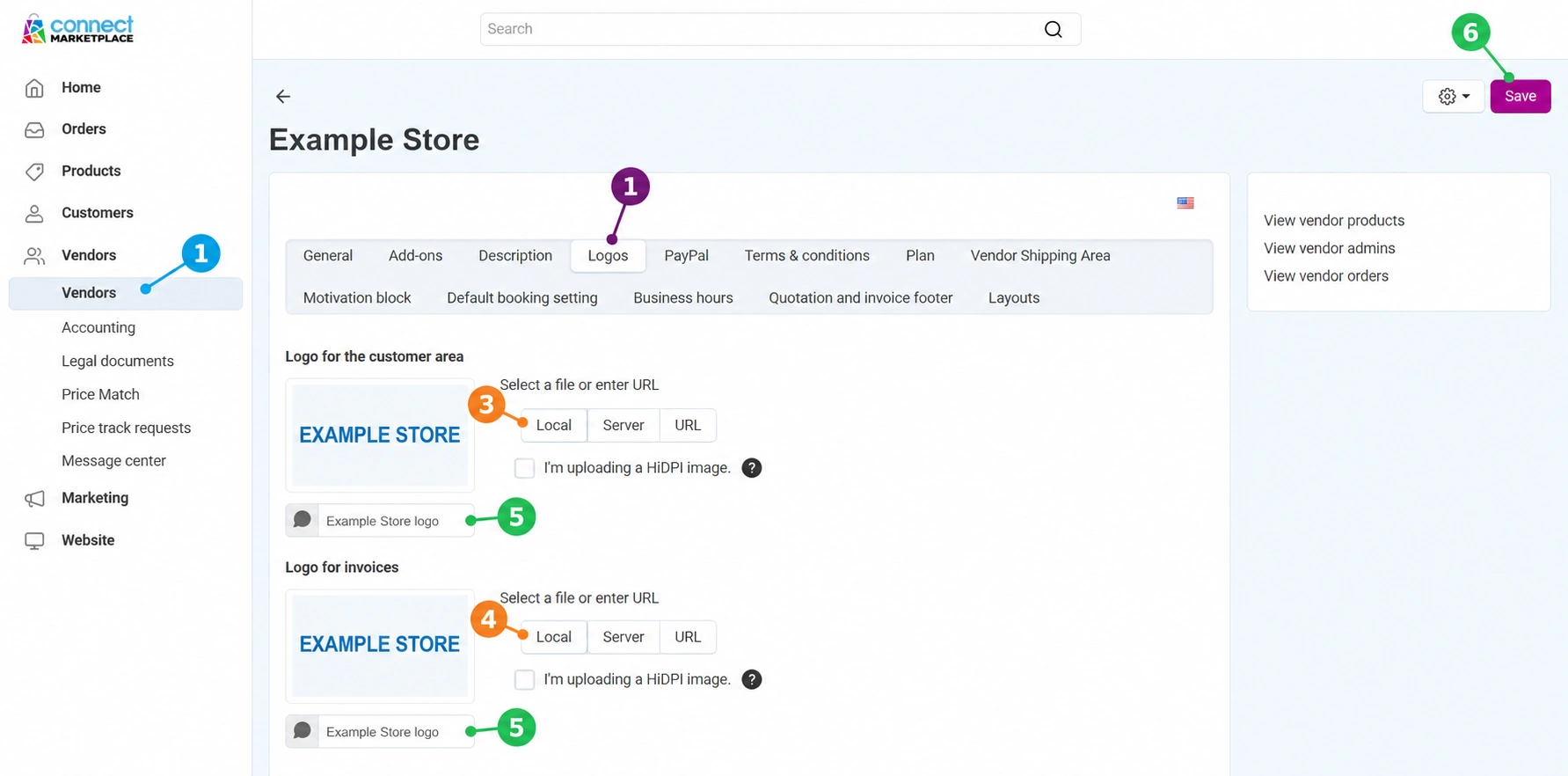
Öffnen Sie in der Administration Verkäufer → Verkäufer, wählen Sie Ihr Unternehmen aus, falls eine Liste angezeigt wird, und anschließend die Registerkarte Logos. Vergewissern Sie sich, dass Sie den richtigen Verkäufer bearbeiten.
- 02
Bereiten Sie die freigegebenen Dateien vor
Verwenden Sie das endgültige Logo aus dem Markenhandbuch. Bereiten Sie für den Upload einen hochwertigen Web-Export vor; PNG ist praktisch, wenn Sie einen transparenten Hintergrund benötigen. Wählen Sie für Rechnungen und E-Mails eine Variante, die auf dem Hintergrund des Dokuments oder der Nachricht deutlich sichtbar ist. Bewahren Sie die ursprünglichen Vektordateien für die Vorbereitung und künftige Anpassungen auf.
Logo für den Kundenbereich (Front-End)
Dies ist das Verkäuferlogo für die öffentliche beziehungsweise Kundenansicht. Wählen Sie neben diesem Feld Lokal, suchen Sie die Datei auf Ihrem Computer und wählen Sie sie aus. Vergewissern Sie sich, dass die richtige Version ausgewählt und die Datei genau diesem Feld zugeordnet ist.
Wenn Sie nur dieses Logo ändern, lassen Sie das andere Bild unverändert. Überprüfen Sie das Erscheinungsbild gemäß dem vereinbarten Shop-Design.
Logo für Rechnungen
Laden Sie in diesem separaten Feld das Logo für Rechnungen und E-Mail-Vorlagen hoch, die das Verkäuferlogo verwenden. Klicken Sie neben diesem Feld erneut auf Lokal und wählen Sie die entsprechende Datei aus.
Sie können dasselbe freigegebene Logo oder eine für Dokumente und Nachrichten angepasste Variante verwenden. Wichtig ist, dass das Bild auch in kleiner Größe lesbar ist und zum Hintergrund der Vorlage passt.
- 05
Überprüfen Sie die Bildbeschreibung
Unterhalb der Logoanzeige befindet sich das Feld Alternativer Text. Geben Sie eine kurze und aussagekräftige Bezeichnung ein, zum Beispiel den Namen Ihres Unternehmens oder Ihrer Marke. Die Beschreibung sollte dem tatsächlichen Logo entsprechen und keine Reihe zusammenhangloser Schlüsselwörter enthalten.
- 06
Speichern Sie die ausgewählten Logos
Überprüfen Sie beide Felder und klicken Sie oben auf die Schaltfläche Speichern. Die Auswahl der Datei allein bestätigt das Speichern nicht endgültig. Wenn das System eine nicht zulässige Datei, Dateigröße oder ein Pflichtfeld meldet, befolgen Sie den Hinweis und überprüfen Sie die Eingabe erneut.
- 07
Öffnen Sie die Registerkarte erneut und überprüfen Sie das Ergebnis
Vergewissern Sie sich, dass nach dem erneuten Öffnen die erwarteten Bilder angezeigt werden. Überprüfen Sie das öffentliche Logo auf der entsprechenden Verkäuferseite und das Logo für Rechnungen in der Ansicht des entsprechenden Dokuments. Vereinbaren Sie für den E-Mail-Kopfbereich einen Test der relevanten Nachricht, bevor Sie abschließend feststellen, dass die Anwendung korrekt ist.
Die Anwendung des Logos in einer E-Mail hängt von der Vorlage und dem Kontext der Nachricht ab. Einige zentralen Marketplace-Nachrichten verwenden die visuelle Identität des Storefronts. Wenn das erwartete Logo fehlt, geben Sie dem Support die Art des Dokuments oder der Nachricht sowie den Verkäufer an, damit wir die entsprechende Vorlage prüfen können; der Test sollte keine unnötige tatsächliche Bestellung auslösen.
Wenn der Upload oder die Anzeige fehlschlägt
- Überprüfen Sie, ob Sie das Bild im richtigen Feld ausgewählt und die Änderung gespeichert haben.
- Prüfen Sie, ob die Datei die erforderliche Transparenz unterstützt und die Quelle ausreichend hochwertig ist.
- Überprüfen Sie, ob eine Meldung zur zulässigen Dateigröße oder zum Dateiformat angezeigt wird.
- Wenn Schaltflächen oder die Registerkarte nicht verfügbar sind, bitten Sie den Connect-Support um eine Überprüfung der Berechtigungen.
02 · VORBEREITUNG UND PRÜFUNG
Fotos und Werbebanner
Senden Sie scharfe Fotos, auf denen der Gegenstand klar erkennbar ist und für deren Veröffentlichung Sie die Rechte besitzen. Geben Sie an, zu welchem Produkt, welcher Kategorie oder welcher Kampagne sie gehören, und markieren Sie bei Bedarf das Hauptmotiv, das im Bildausschnitt erhalten bleiben muss.
Bei Bannern geben Sie das Kampagnenziel, den Ziel-Link, den endgültigen Text und den Veröffentlichungszeitraum an. Platzieren Sie Text und wichtige Details nicht direkt am Rand; unterschiedliche Bildschirme können einen anderen Zuschnitt oder eine separate mobile Version erfordern.
03 · VORBEREITUNG UND PRÜFUNG
Format, Barrierefreiheit und Anzeigegeschwindigkeit
Für Fotos werden weboptimierte Formate wie JPEG und WebP verwendet; Transparenz kann ein geeignetes Format wie PNG erfordern. Das endgültige Format und die Bearbeitung stimmen wir mit dem Verwendungsort ab. Bewahren Sie die Quelldateien getrennt von den optimierten Exporten auf.
Der Dateiname sollte den Inhalt beschreiben. Der Alt-Text sollte die wichtige Information des Bildes kurz vermitteln, ohne eine Häufung von Schlüsselwörtern. Wichtige Angebotsbedingungen und Anweisungen sollten auch im Seitentext enthalten sein, damit sie nicht nur im Bild verfügbar sind.
Empfohlene Arbeitsreihenfolge
Sammeln Sie hochwertige Quelldateien.
Kennzeichnen Sie Verwendungszweck, Kampagne und Hauptmotiv.
Vereinbaren Sie Maße und Varianten mit dem Connect-Team.
Prüfen Sie die endgültige Darstellung auf verschiedenen Bildschirmen.
Checkliste für dieses Thema
- Die Veröffentlichungsrechte für Fotos und Grafiken sind bestätigt.
- Für das Logo liegen geeignete Quelldateien und Varianten vor.
- Position, Seitenverhältnis und Ziel jedes Banners sind bekannt.
- Der endgültige Text, der Link und der Kampagnenzeitraum wurden übermittelt.
- Der Zuschnitt auf Computer und Mobilgerät wurde geprüft.
Die Darstellung der Administration und die Verfügbarkeit von Feldern hängen von Ihrem Konto, Ihrem Theme und den aktivierten Diensten ab. Design- und technische Änderungen führt das Connect-Team gemäß dem vereinbarten Umfang durch. Wenn der Zweck einer Einstellung unklar ist, bitten Sie vor der Änderung um eine Prüfung.
Häufig gestellte Fragen
Kann ich dasselbe Bild überall verwenden?
Dieselbe Quelldatei kann häufig verwendet werden, aber der endgültige Zuschnitt und die Maße hängen von der Position ab. Prüfen Sie die Lesbarkeit und das Motiv auf dem Mobilgerät.
Muss ich bereits komprimierte Dateien senden?
Senden Sie eine hochwertige Quelldatei und geben Sie an, was bereits bearbeitet wurde. Wiederholte starke Komprimierung kann die Qualität unnötig verringern.
MIT DER VORBEREITUNG FORTFAHREN