

CONNECT HELPCENTER · POSTAVKE I IZGLED TRGOVINE
Logotip, fotografije i banneri
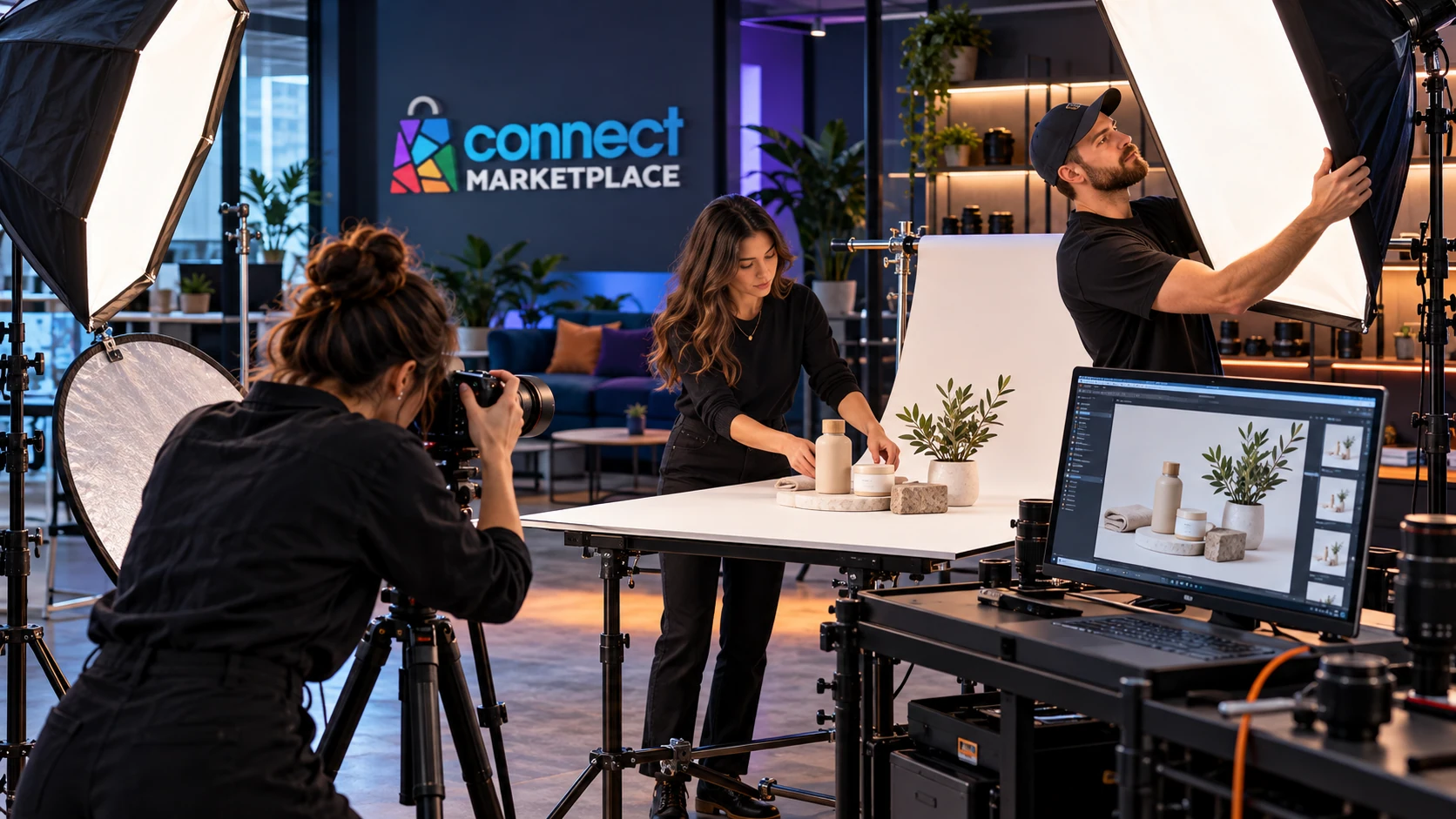
Kvalitetni vizualni materijali omogućuju jasnu prezentaciju brenda i proizvoda. Pošaljite izvore, a Connect tim usklađuje njihovu primjenu s dogovorenim dizajnom i položajem na stranici.
Ne postoji jedna veličina slike koja odgovara svakom banneru, kartici proizvoda i mobilnom prikazu. Prije konačnog izvoza dogovaramo mjesto uporabe, omjer stranica i potrebne inačice.
01 · PRIPREMA I PROVJERA
Priprema logotipa
Prednost imaju izvorne vektorske datoteke uz odobrene web izvoze. Pripremite inačice za svijetlu i tamnu podlogu te pravila zaštitnog prostora iz knjige standarda. Logotip s bijelom pozadinom nije uvijek prikladan za tamni dizajn.
Nemojte povećavati mali ili mutan raster i očekivati oštar rezultat. Ako imate samo nekvalitetan izvor, navedite to Connect timu kako bismo dogovorili pripremu odgovarajuće datoteke.
UPUTE ZA UČITAVANJE · PROFIL PRODAVATELJA
Kako učitati logotip prodavatelja i logotip za račune i e-mailove
Oba logotipa uređuju se na profilu vaše tvrtke, ali imaju zasebna polja i datoteke. Učitavanje slike za javni prikaz ne zamjenjuje automatski sliku namijenjenu računima i povezanim porukama.
- 01
Otvorite profil svoje tvrtke
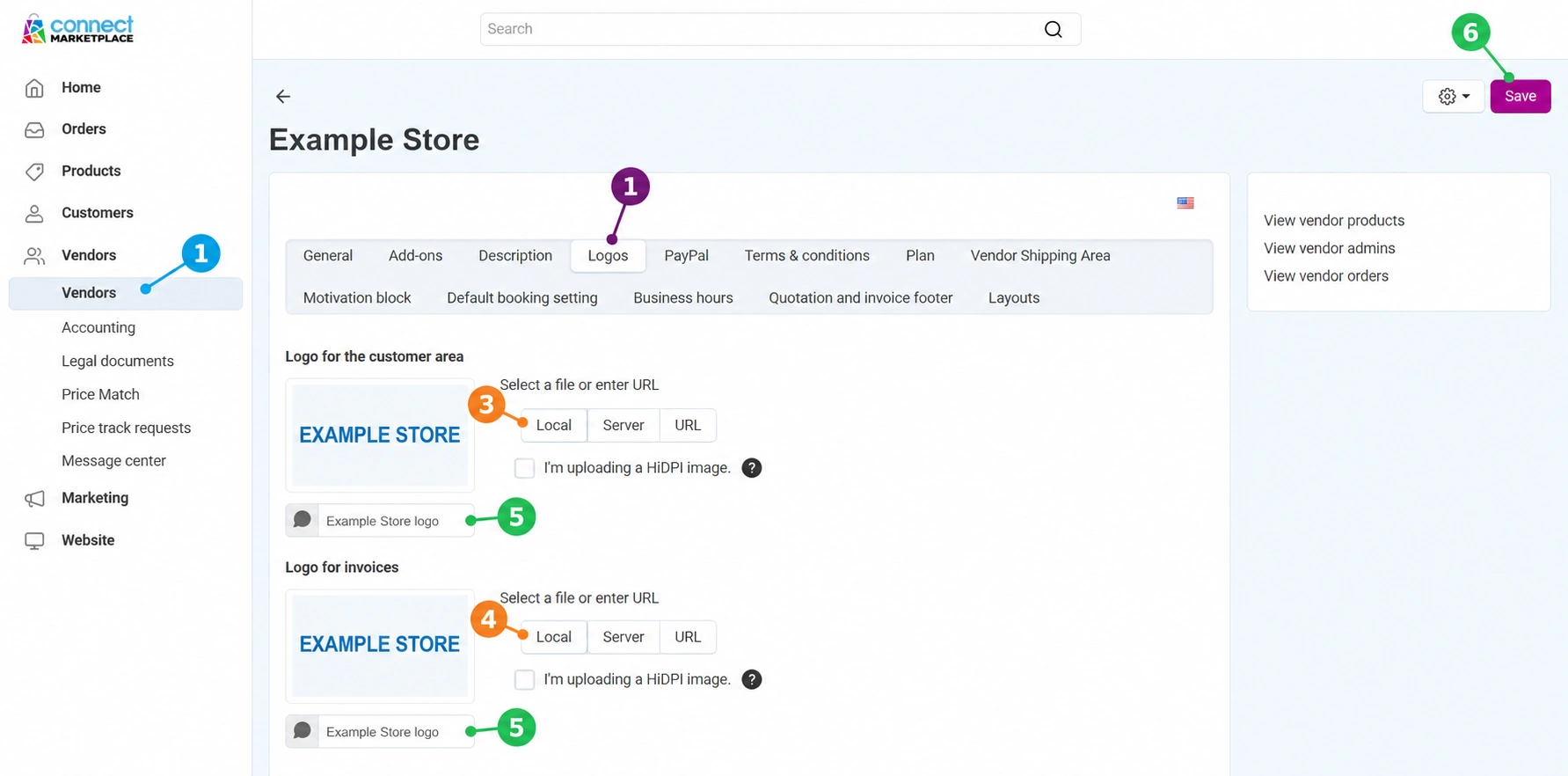
U administraciji otvorite Prodavatelji → Prodavatelji (ili Distributeri), odaberite svoju tvrtku ako se prikaže popis, a zatim karticu Logotipi. Provjerite da uređujete odgovarajućeg prodavatelja.
- 02
Pripremite odobrene datoteke
Koristite konačni logotip iz knjige standarda. Za učitavanje pripremite kvalitetan web izvoz; PNG je praktičan kada trebate prozirnu podlogu. Za račune i e-mailove odaberite varijantu koja je jasno vidljiva na podlozi dokumenta ili poruke. Izvorne vektorske datoteke čuvajte za pripremu i buduće prilagodbe.
Logotip za korisnički dio
Ovo je logotip prodavatelja za javni odnosno korisnički prikaz. Uz to polje odaberite Lokalno, pronađite datoteku na računalu i odaberite je. Provjerite da je odabrana prava verzija i da je datoteka pridružena upravo ovom polju.
Ako mijenjate samo ovaj logotip, drugu sliku ostavite nepromijenjenu. Provjerite izgled prema dogovorenom dizajnu trgovine.
Logotip za račune
U ovom odvojenom polju učitajte logotip namijenjen računima i predlošcima e-mailova koji koriste logotip prodavatelja. Ponovno kliknite Lokalno uz ovo polje i odaberite odgovarajuću datoteku.
Možete koristiti isti odobreni logotip ili njegovu inačicu prilagođenu dokumentima i porukama. Važno je da slika bude čitljiva i na manjoj veličini te da odgovara podlozi predloška.
- 05
Provjerite opis slike
Ispod prikaza logotipa nalazi se polje Izbor teksta/naziva. Upišite kratak i smislen naziv, primjerice naziv svoje tvrtke ili brenda. Opis treba odgovarati stvarnom logotipu, bez niza nepovezanih ključnih riječi.
- 06
Spremite odabrane logotipe
Pregledajte oba polja i kliknite gornji gumb Spremi. Sam odabir datoteke nije završna potvrda spremanja. Ako sustav prijavi neprihvatljivu datoteku, veličinu ili obvezno polje, slijedite poruku i ponovno provjerite unos.
- 07
Ponovno otvorite karticu i provjerite rezultat
Provjerite da se nakon ponovnog otvaranja prikazuju očekivane slike. Javni logotip pregledajte na odgovarajućoj stranici prodavatelja, a logotip za račune u prikazu odgovarajućeg dokumenta. Za e-mail zaglavlje dogovorite test relevantne poruke prije zaključka da je primjena ispravna.
Primjena logotipa u e-mailu ovisi o predlošku i kontekstu poruke. Pojedine središnje marketplace poruke koriste vizualni identitet storefronta. Ako očekivani logotip izostaje, podršci navedite vrstu dokumenta ili poruke i prodavatelja kako bismo provjerili odgovarajući predložak; test ne treba pokretati nepotrebnu stvarnu narudžbu.
Ako učitavanje ili prikaz ne uspije
- Provjerite jeste li odabrali sliku u pravom polju i spremili promjenu.
- Pregledajte podržava li datoteka potrebnu transparentnost i je li izvor dovoljno kvalitetan.
- Provjerite eventualnu poruku o dopuštenoj veličini ili formatu datoteke.
- Ako gumbi ili kartica nisu dostupni, zatražite provjeru prava od Connect podrške.
02 · PRIPREMA I PROVJERA
Fotografije i promotivni banneri
Pošaljite oštre fotografije na kojima je predmet jasno vidljiv i za koje imate pravo objave. Navedite kojem proizvodu, kategoriji ili kampanji pripadaju te po potrebi označite glavni motiv koji mora ostati u kadru.
Kod bannera dostavite cilj kampanje, odredišnu poveznicu, konačni tekst i razdoblje objave. Tekst i važne detalje ne postavljajte uz sam rub; različiti ekrani mogu zahtijevati drukčiji izrez ili zasebnu mobilnu verziju.
03 · PRIPREMA I PROVJERA
Format, pristupačnost i brzina prikaza
Za fotografije se koriste web-optimizirani formati poput JPEG-a i WebP-a, a transparentnost može zahtijevati odgovarajući format poput PNG-a. Konačan format i obradu usklađujemo s mjestom primjene. Izvorne datoteke sačuvajte odvojeno od optimiziranih izvoza.
Naziv datoteke neka opisuje sadržaj. Alt opis treba kratko prenijeti važnu informaciju slike, bez gomilanja ključnih riječi. Važne uvjete ponude i upute zadržite i u tekstu stranice kako ne bi bili dostupni samo na slici.
Preporučeni redoslijed rada
Prikupite kvalitetne izvorne materijale.
Označite namjenu, kampanju i ključni motiv.
Dogovorite dimenzije i inačice s Connect timom.
Pregledajte konačnu primjenu na različitim ekranima.
Kontrolni popis za ovu temu
- Potvrđena su prava objave fotografija i grafika.
- Logotip ima odgovarajuće izvore i inačice.
- Poznati su položaj, omjer i cilj svakog bannera.
- Dostavljeni su konačni tekst, poveznica i razdoblje kampanje.
- Provjeren je izrez na računalu i mobitelu.
Izgled administracije i dostupnost polja ovise o vašem računu, temi i aktiviranim uslugama. Dizajnerske i tehničke izmjene izvodi Connect tim prema dogovorenom opsegu. Ako namjena postavke nije jasna, prije izmjene zatražite provjeru.
Česta pitanja
Mogu li istu sliku koristiti svugdje?
Isti izvor često može poslužiti, ali konačan izrez i dimenzije ovise o položaju. Pregledajte čitljivost i motiv na mobitelu.
Trebam li poslati već komprimirane datoteke?
Pošaljite kvalitetan izvor i navedite što je već obrađeno. Ponavljano snažno komprimiranje može nepotrebno smanjiti kvalitetu.
NASTAVITE S PRIPREMOM